Utilisez l'interface utilisateur Maintenance Windows pour planifier et gérer les exclusions de temps d’arrêt planifié pour un ou plusieurs niveaux de service.
Avant de commencer
Pour utiliser les fenêtres de maintenance, vous avez besoin d’un niveau de service existant ou de la possibilité d’en créer un.
Accéder aux fenêtres de maintenance
Pour accéder aux fenêtres de maintenance :
Allez à one.newrelic.com.
Accédez à Service Levels.
Vous pouvez accéder aux fenêtres de maintenance depuis deux emplacements :
- Pour toutes les fenêtres de maintenance du compte: depuis la page Service Levels, ouvrez l'onglet Maintenance Windows.
- Pour les fenêtres de maintenance d'un niveau de service spécifique: depuis la page Service Levels, sélectionnez un niveau de service individuel, puis accédez à la page Maintenance Windows dans le menu de navigation de gauche.
Planifier une fenêtre de maintenance
Pour programmer une fenêtre de maintenance pour un ou plusieurs niveaux de service dans le même compte, depuis la page Service Levels ou la page Maintenance Windows d'un niveau de service spécifique :
Cliquez sur Schedule maintenance window dans le coin supérieur droit.
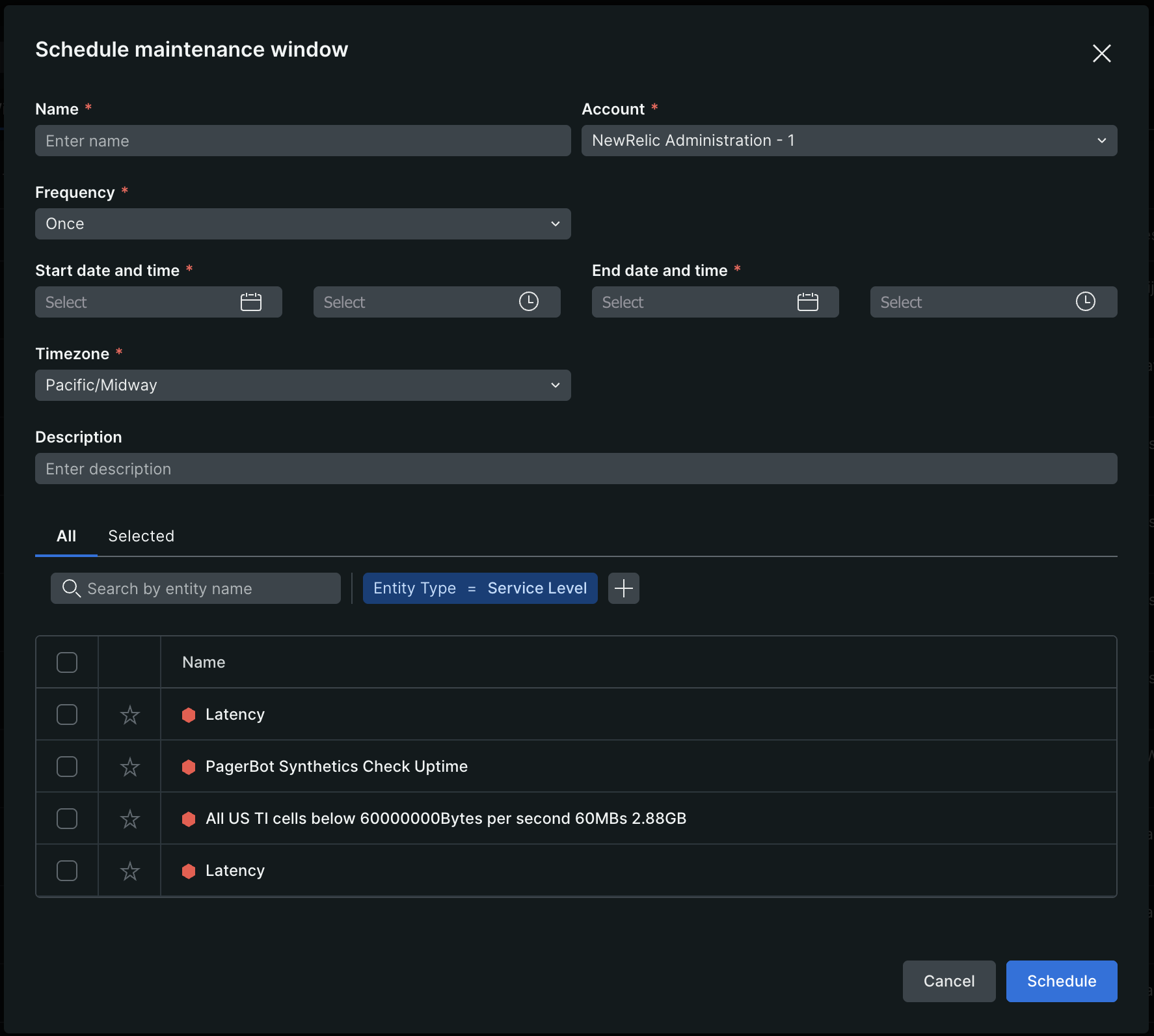
Saisissez un nom pour votre fenêtre de maintenance.
Dans la liste déroulante Account, sélectionnez votre compte (s'il n'est pas déjà présélectionné). Tous les niveaux de service que vous sélectionnez doivent appartenir à ce compte.
Dans la liste déroulante Frequency, sélectionnez :
- Une fois: pour un seul événement de maintenance.
- Quotidien: se répète tous les jours.
- Hebdomadaire: se répète certains jours de la semaine.
- Mensuel: se répète à des dates ou des jours spécifiques du mois.
Définissez Start date and time et End date and time pour la fenêtre de maintenance.
Si vous avez sélectionné une fréquence récurrente, définissez les dates Active from et Active until pour spécifier quand le modèle de fenêtre de maintenance récurrente doit commencer et se terminer. Sélectionnez Never ends si la fenêtre de maintenance doit continuer indéfiniment.
Dans la liste déroulante Timezone, sélectionnez votre fuseau horaire pour vous assurer que la fenêtre de maintenance s'exécute à la bonne heure locale.
(Facultatif) Dans le champ Description, ajoutez du contexte sur la fenêtre de maintenance.
Sélectionnez un ou plusieurs niveaux de service pour la fenêtre de maintenance. Vous pouvez rechercher par noms de niveau de service ou ajouter des filtres.
Pour créer la fenêtre de maintenance, cliquez sur Schedule.
Important
Après la planification, la fenêtre de maintenance peut mettre jusqu'à une minute à apparaître. Si vous ne le voyez pas immédiatement, actualisez la page.
Afficher et gérer les fenêtres de maintenance
L'onglet Maintenance Windows affiche les fenêtres de maintenance avec des détails tels que le nom, les niveaux de service, la période, la fréquence, la période active, le créateur et la description. Chaque fenêtre de maintenance affiche également un statut :
- Planifiée: la fenêtre de maintenance est configurée pour s'exécuter à l'avenir mais n'a pas encore commencé.
- Actif: la fenêtre de maintenance est actuellement en cours d'exécution et exclut les données des calculs de SLO.
- Inactif: la fenêtre de maintenance est terminée et n'exclut plus de données.
Modifier une fenêtre de maintenance
Pour modifier une fenêtre de maintenance existante :
- Sur la page Maintenance Windows, trouvez la fenêtre de maintenance que vous souhaitez modifier.
- Cliquez sur ... > Edit.
- Apportez vos modifications et cliquez sur Schedule.
Important
Des restrictions de modification s'appliquent en fonction du type de fréquence :
- Fenêtres ponctuelles: ne peuvent pas être modifiées une fois la fenêtre commencée.
- Fenêtres récurrentes: peuvent être modifiées, mais pas pendant que la fenêtre est en cours d'exécution.
Supprimer une fenêtre de maintenance
Pour supprimer une fenêtre de maintenance :
- Sur la page Maintenance Windows, trouvez la fenêtre de maintenance que vous souhaitez supprimer.
- Cliquez sur ... > Delete.
- Confirmer la suppression.
Important
La suppression d'une fenêtre de maintenance n'affecte pas les niveaux de service eux-mêmes. Ils continuent de suivre normalement la conformité aux SLO sans la période d'exclusion.
Visualiser les fenêtres de maintenance dans les graphiques
Lorsque vous consultez la page de résumé d'un niveau de service, les fenêtres de maintenance sont affichées visuellement sur vos graphiques de conformité des SLO et de bons/mauvais événements :
- Barres grises: les fenêtres de maintenance apparaissent sous forme de zones grisées sur les graphiques chronologiques.
- Détails au survol: lorsque vous survolez un marqueur de fenêtre de maintenance, vous verrez le nom de la fenêtre de maintenance, la description (si elle est fournie) et les heures exactes de début et de fin.
- Aucun impact sur les métriques: pendant les fenêtres de maintenance, ni les bons ni les mauvais événements ne sont pris en compte, de sorte que votre pourcentage de conformité aux SLO et votre budget d’erreur restant ne sont pas affectés.
Conseil
Pendant les fenêtres de maintenance planifiées, toute interruption de service ou tout dépassement de seuil n'aura pas d'impact sur votre conformité aux SLO ou sur les calculs de votre budget d'erreur restant. Vos métriques restent précises et centrées sur les périodes opérationnelles.
Gérer les fenêtres de maintenance avec NerdGraph
Comme alternative à l'interface utilisateur, vous pouvez créer, mettre à jour, supprimer et effectuer des requêtes sur les fenêtres de maintenance par programmation à l'aide de l'API NerdGraph. Pour la référence complète de l'API avec des exemples de mutations et de requêtes, consultez le Tutoriel NerdGraph : gérer les fenêtres de maintenance de niveau de service.
Sujets connexes
Fenêtres de maintenance des niveaux de service
Découvrez ce que sont les fenêtres de maintenance et comment elles fonctionnent.
Tutoriel NerdGraph : gérer les fenêtres de maintenance de niveau de service
Créer, mettre à jour, supprimer et effectuer des requêtes sur les fenêtres de maintenance par programmation.
Alerte sur le niveau de service
Découvrez comment créer des alertes pour vos niveaux de service.