Use a interface Maintenance Windows para agendar e gerenciar exclusões de período de inatividade planejado para um ou mais níveis de serviço.
Antes de você começar
Para usar janelas de manutenção, você precisa de um nível de serviço existente ou da capacidade de criar um.
Acessar janelas de manutenção
Para acessar as janelas de manutenção:
Vá para one.newrelic.com.
Navegue até Service Levels.
Você pode acessar as janelas de manutenção a partir de dois locais:
- Para todas as janelas de manutenção na conta: na página Service Levels, abra a aba Maintenance Windows.
- Para janelas de manutenção de um nível de serviço específico: na página Service Levels, selecione um nível de serviço individual e, em seguida, vá para a página Maintenance Windows no menu de navegação à esquerda.
Agendar uma janela de manutenção
Para agendar uma janela de manutenção para um ou múltiplos níveis de serviço na mesma conta, a partir da página Service Levels ou da página Maintenance Windows de um nível de serviço específico:
Clique em Schedule maintenance window no canto superior direito.
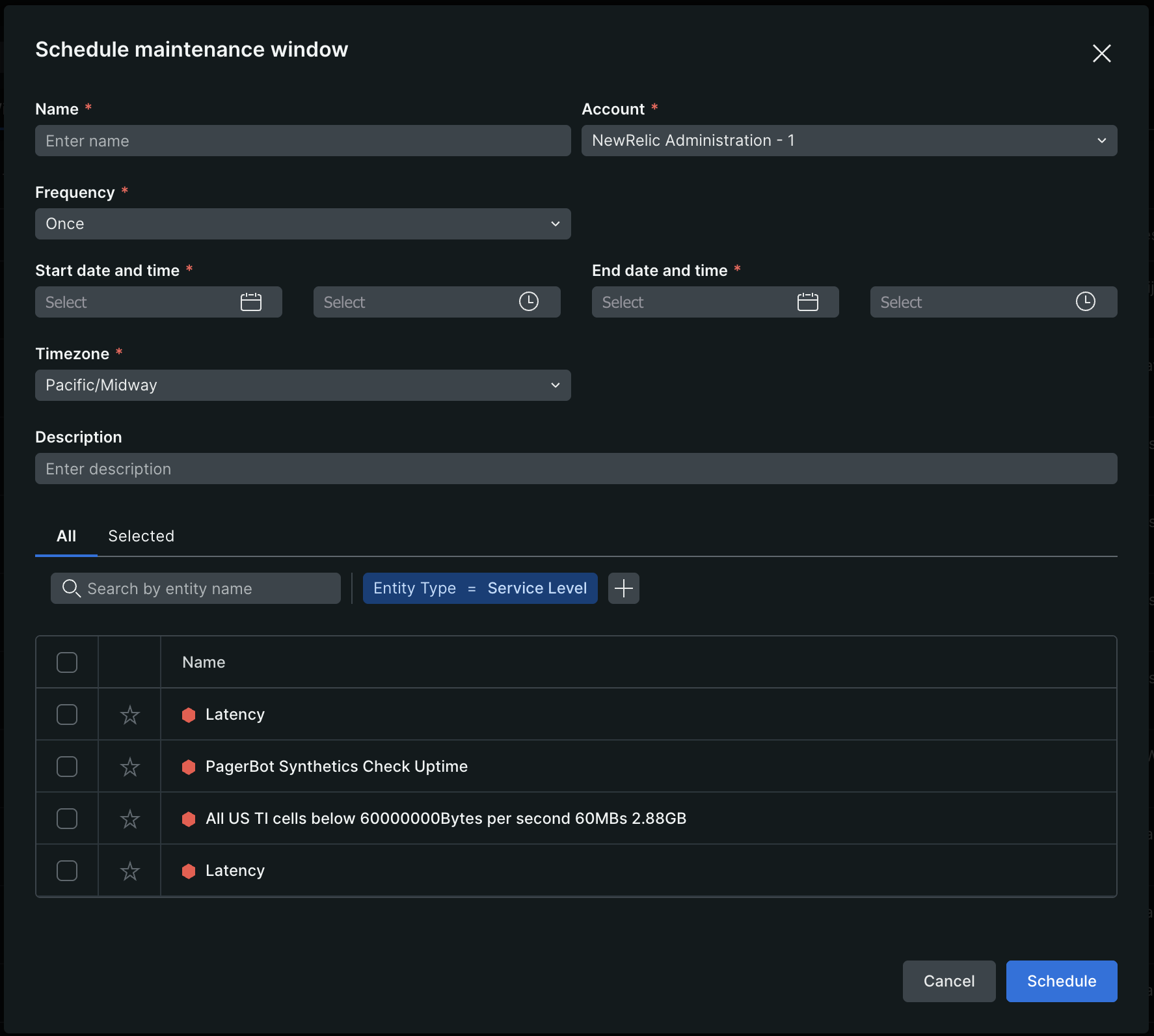
Insira um nome para sua janela de manutenção.
Na dropdown Account, selecione sua conta (se já não estiver pré-selecionada). Todos os níveis de serviço que você selecionar devem pertencer a esta conta.
Na dropdown Frequency, selecione:
- Uma vez: Para um único evento de manutenção.
- Diariamente: repete todos os dias.
- Semanalmente: repete em dias específicos da semana.
- Mensalmente: repete em datas ou dias específicos do mês.
Defina Start date and time e End date and time para a janela de manutenção.
Se você selecionou uma frequência recorrente, defina as datas Active from e Active until para especificar quando o padrão da janela de manutenção recorrente deve começar e terminar. Selecione Never ends se a janela de manutenção deve continuar indefinidamente.
No dropdown Timezone, selecione seu fuso horário para garantir que a janela de manutenção seja executada no horário local correto.
(Opcional) No campo Description, adicione contexto sobre a janela de manutenção.
Selecione um ou mais níveis de serviço para a janela de manutenção. Você pode pesquisar por nomes de nível de serviço ou adicionar filtros.
Para criar a janela de manutenção, clique em Schedule.
Importante
Após o agendamento, a janela de manutenção pode levar até um minuto para aparecer. Se você não o vir imediatamente, atualize a página.
Visualizar e gerenciar janelas de manutenção
A guia Maintenance Windows exibe janelas de manutenção com detalhes como nome, níveis de serviço, período de tempo, frequência, período ativo, criador e descrição. Cada janela de manutenção também mostra um status:
- Agendada: a janela de manutenção está configurada para ser executada no futuro, mas ainda não começou.
- Ativo: A janela de manutenção está em execução no momento e excluindo dados dos cálculos de SLO.
- Inativo: a janela de manutenção foi encerrada e não está mais excluindo dados.
Editar uma janela de manutenção
Para editar uma janela de manutenção existente:
- Na página Maintenance Windows, encontre a janela de manutenção que deseja editar.
- Clique em ... > Edit.
- Faça suas alterações e clique em Schedule.
Importante
Restrições de edição se aplicam com base no tipo de frequência:
- Janelas de ocorrência única: não podem ser editadas depois que a janela for iniciada.
- Janelas recorrentes: podem ser editadas, mas não enquanto a janela estiver ativamente em execução.
Excluir uma janela de manutenção
Para excluir uma janela de manutenção:
- Na página Maintenance Windows, encontre a janela de manutenção que deseja excluir.
- Clique em ... > Delete.
- Confirme a exclusão.
Importante
Excluir uma janela de manutenção não afeta os níveis de serviço em si. Eles continuam a acompanhar a conformidade do SLO normalmente sem o período de exclusão.
Visualizar janelas de manutenção em gráficos
Ao visualizar a página de resumo de um nível de serviço, as janelas de manutenção são exibidas visualmente em seus gráficos de conformidade de SLO e de eventos bons/ruins:
- Barras cinzas: janelas de manutenção aparecem como áreas sombreadas em cinza nos gráficos de linha do tempo.
- Detalhes ao passar o mouse: ao passar o mouse sobre um marcador de janela de manutenção, você verá o nome da janela de manutenção, a descrição (se fornecida) e os horários exatos de início e término.
- Sem impacto nas métricas: Durante as janelas de manutenção, nem os eventos bons nem os ruins são levados em consideração, portanto, seu percentual de conformidade do SLO e o orçamento de erro restante não são afetados.
Dica
Durante as janelas de manutenção programadas, quaisquer interrupções de serviço ou violações de limite não impactarão sua conformidade com o SLO ou os cálculos do orçamento de erros restante. Suas métricas permanecem precisas e focadas em períodos operacionais.
Gerenciar janelas de manutenção com o NerdGraph
Como alternativa à interface, você pode criar, atualizar, excluir e consultar janelas de manutenção programaticamente usando a API NerdGraph. Para a referência completa da API com exemplos de mutações e consultas, consulte o Tutorial do NerdGraph: Gerenciar janelas de manutenção de nível de serviço.
Tópicos relacionados
Janelas de manutenção de nível de serviço
Saiba o que são janelas de manutenção e como elas funcionam.
Tutorial do NerdGraph: gerenciar janelas de manutenção de nível de serviço
Criar, atualizar, excluir e consultar janelas de manutenção programaticamente.
Alerta sobre nível de serviço
Saiba como criar alertas para seus níveis de serviço.