As configurações do aplicativo fornecem configuração centralizada para o seu monitoramento de vídeo de streaming & anúncios em todas as plataformas. Configure o índice de integridade de QoE (Quality of Experience), selecione quais KPIs exibir, defina limites de qualidade e escolha quais gráficos de métricas aparecem nas suas páginas de visão geral de vídeo e visão geral de anúncios.
Dica
Este documento abrange as configurações para todas as plataformas. As configurações neste nível se aplicam a todas as suas entidades de streaming.
Para configurações específicas da entidade, consulte Configurações da aplicação (Aplicação única).
Sobre as configurações da aplicação
As configurações da aplicação estão localizadas em Settings > Application e contêm quatro seções principais de configuração:
- Status das pontuações do índice de saúde de QoE: Defina os limites de nível de status (Bom/Aviso/Crítico) que determinam os indicadores de cor no cartão do índice de saúde de QoE
Importante
O recurso de QoE está atualmente em Preview Público. Para habilitá-lo, entre em contato com a equipe de Vendas.
- Exibição de indicadores-chave de desempenho (KPI): Selecione quais cartões de KPI aparecem nas páginas de visão geral de vídeo e visão geral de anúncio
- Limite de indicadores-chave de desempenho (KPIs): Defina limites de qualidade que determinam uma sessão de visualização Good vs Impacted
- Gráficos de métricas de qualidade: Escolha quais gráficos de tendência aparecem nas seções de métricas de qualidade de vídeo e métricas de qualidade de anúncios
Pré-requisitos
- Agente de streaming instalado no Navegador, Android, iOS ou Roku
- Função de Admin ou Usuário Padrão
- Retenção de dados: 30 dias
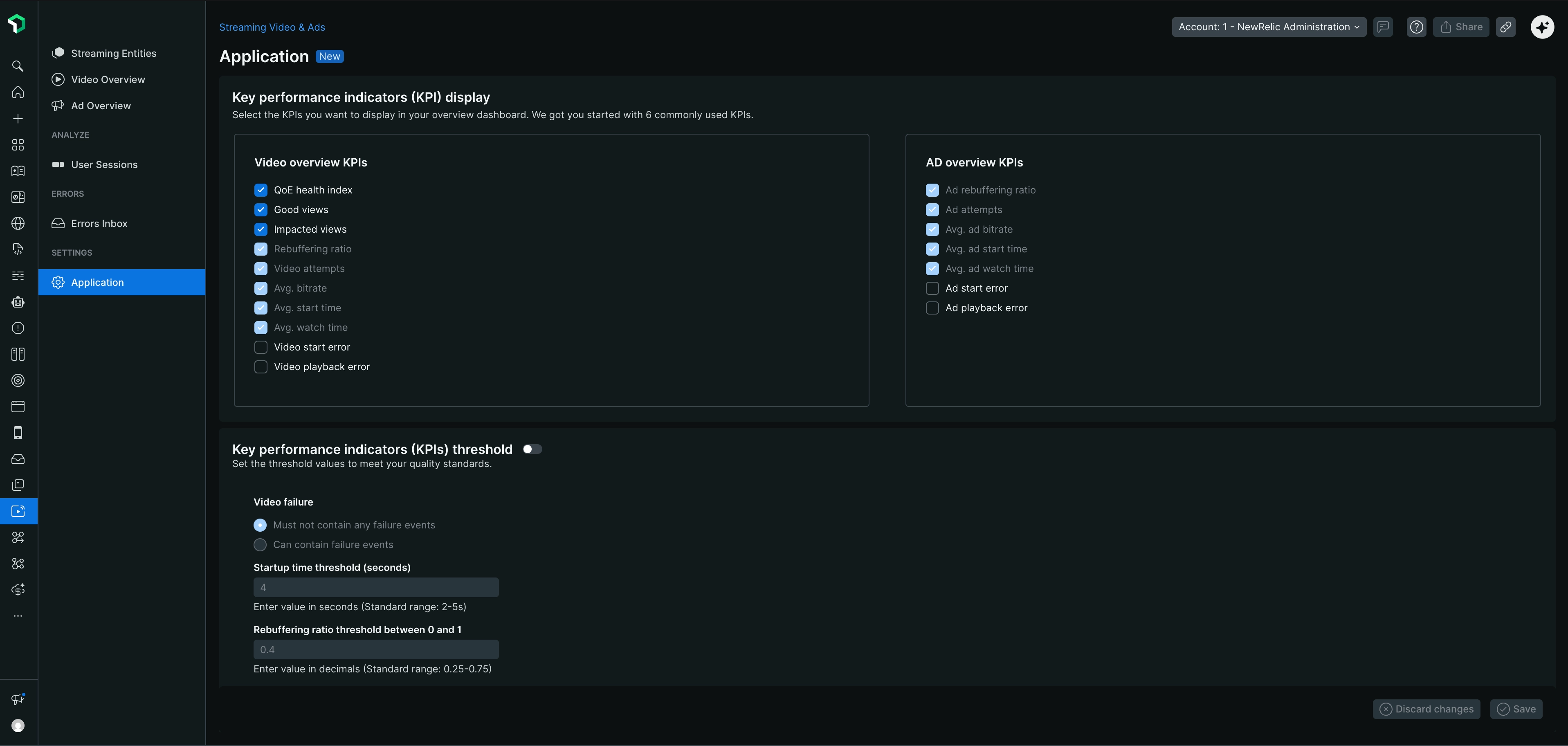
Acessar configurações da aplicação
- Vá para one.newrelic.com > All Capabilities > Streaming Video & Ads
- Selecione Application no menu de configurações
Importante
Certifique-se de estar no nível Todas as Capacidades. As configurações definidas aqui se aplicam a todas as plataformas de streaming.
O que é o índice de saúde da QoE
O índice de saúde da Qualidade de Experiência (QoE) fornece uma única porcentagem que representa a saúde geral do streaming em todas as plataformas. Uma sessão é Good apenas se atender a TODOS os limites de qualidade; falhar em qualquer limite a torna Impacted.
Fórmula: QoE health index = (Number of Good view sessions / Total number of attempts) × 100
Configurar níveis de status do índice de integridade de QoE
Defina três níveis de status com indicadores codificados por cores para mostrar a integridade do streaming de relance. Esses limiares determinam quando o cartão do índice de saúde de QoE é exibido como verde (Bom), amarelo (Aviso) ou vermelho (Crítico).
Nível de status | Limite recomendado |
|---|---|
Good (Verde) | Pontuação maior que 80% |
Warning (Amarelo) | Pontuação 60 - 80% |
Critical (Vermelho) | Pontuação menor que 60% |
Para configurar:
Insira suas porcentagens desejadas
Clique em Save
Esses limites se aplicam a todas as plataformas de streaming. O cartão do índice de saúde de QoE na visão geral do vídeo será exibido com a cor correspondente.
Dica
O cartão QoE Health Index (incluindo cartões relacionados à QoE, como os cartões das visualizações Impacted e Good) pode ser ativado ou desativado nas configurações do aplicativo.
Selecione os KPIs para exibir
Escolha quais cartões de KPI aparecem nas páginas de visão geral de vídeo e de visão geral de anúncios em todas as plataformas.
KPIs de visão geral disponíveis:
| KPIs de vídeo | KPIs de anúncios |
|---|---|
| Taxa de rebuffering | Taxa de rebufferização de anúncios |
| Tentativas de vídeo | Tentativas de anúncio |
| Taxa de bits média | Bitrate méd. do anúncio |
| Hora média de início | Tempo médio de início do anúncio |
| Tempo médio de visualização | Tempo médio de visualização do anúncio |
| Falha ao iniciar o vídeo | Falha ao iniciar anúncio |
| Falha na reprodução de vídeo | Falha na reprodução do anúncio |
Para configurar:
- Marque as caixas dos KPIs que você deseja exibir
- Clique em Save
Configurar limites de qualidade
Defina limites de qualidade para uma sessão de visualização Good. Uma sessão deve atender a TODOS os limites para ser classificada como Good. A falha em qualquer limite o torna Impacted. Esses limiares determinam o cálculo do índice de saúde de QoE para todas as plataformas.
Limite de falha de vídeo
Escolha se uma sessão Good pode conter eventos de falha:
Não deve conter nenhum evento de falha (recomendado)
Pode conter eventos de falha
Limite de tempo de inicialização (segundos)
Tempo máximo aceitável para a exibição do primeiro frame.
Intervalo padrão: 2 - 5 segundos
Recomendado: menos de 5 segundos
Limite da taxa de rebuffering (%)
Rebuffering máximo aceitável como um percentual do tempo total de reprodução.
Faixa padrão: 0,25 - 1,0%
Recomendado: menos de 0,4%
Insira o valor em decimais (ex.: 0,4 para 0,4%)
Limite de tempo de rebuffering (segundos)
Tempo total máximo aceitável de rebuffering durante uma sessão.
Intervalo padrão: 15 - 30 segundos
Recomendado: menos de 2 segundos
Limites de taxa de bits média por tipo de dispositivo
Configure a taxa de bits mínima aceitável para cada tipo de dispositivo.
Tipo de dispositivo
Intervalo recomendado
Explicação
Dispositivos móveis (Kbps)
2.000 - 4.000 Kbps
Para estabilidade da rede em conexões móveis
Dispositivos desktop (Kbps)
3.000 - 5.500 Kbps
Para desempenho sustentado em 1080p
Dispositivos de TV (Kbps)
7.000 - 9.500 Kbps
Para uma qualidade HD/4K ideal
Para configurar:
Insira os valores desejados em cada campo de limite
Clique em Save
Dica
Comece com os valores recomendados e ajuste com base em seu conteúdo específico, público e condições de rede. Monitore como as alterações de limite afetam as proporções de suas sessões Good vs Impacted em todas as plataformas.
Selecionar gráficos de métricas de qualidade
Escolha quais gráficos de tendência aparecem nas seções de métricas de qualidade de vídeo e métricas de qualidade de anúncios das suas páginas de visão geral.
Gráficos de métricas de qualidade disponíveis:
| Métricas de qualidade de vídeo | Métricas de qualidade de anúncios |
|---|---|
| Taxa de bits média | Bitrate médio do anúncio |
| Abandono | Abandonos de anúncios |
| Taxa média de bits de pico | Taxa de bits de pico média do anúncio |
| Bitrate inicial médio | Bitrate inicial médio do anúncio |
| Tempo médio de visualização | Tempo médio de visualização de anúncio |
| FPS médio | FPS médio |
| Trocas de taxa de bits | Trocas de taxa de bits |
| Reproduções concluídas | Anúncios concluídos |
| Taxa de rebufferização induzida pela conexão | Taxa de rebufferização induzida pela conexão |
| Saídas antes do início do vídeo | Saídas antes do início do anúncio |
| Tempo de início alto | Anúncios com tempo de início alto |
| Falhas de reprodução | Falhas na reprodução de anúncios |
| Falhas de inicialização | Falhas ao iniciar anúncios |
| Rebufferizado durante a reprodução | Anúncios recarregados durante a reprodução |
| Total de jogadas | Total de reproduções de anúncios |
| Tentativas de vídeo | Tentativas de anúncio |
Para configurar:
- Marque as caixas dos gráficos que deseja exibir
- Clique em Save
Visualizar configurações definidas
Suas seleções aparecem na página Video Overview:
- Cartão de índice de integridade de QoE: É exibido na cor (verde/amarelo/vermelho) com base nos limites do seu nível de status
- Cartões de KPI selecionados: Somente os KPIs habilitados aparecem
- Gráficos de métricas de qualidade: Apenas os gráficos selecionados aparecem na seção de métricas de qualidade de vídeo
Para visualizar sua configuração, vá para one.newrelic.com > All Capabilities > Streaming Video & Ads > Video Overview.
Casos de uso por função
Como administrador
Configure padrões de qualidade que se aplicam a todas as aplicações de streaming. Defina limites com base no seu tipo de conteúdo, nas expectativas do público e nas condições da rede. Selecione quais KPIs e gráficos exibir com base nas necessidades da equipe.
Como analista de negócios ou executivo
Use a porcentagem do índice de saúde de QoE como uma métrica única para reportar a saúde do negócio de vídeo à liderança. Monitore se a pontuação atinge as metas de negócios em todas as plataformas.
Como gerente de produto
Monitore o índice de saúde da QoE antes e depois de lançamentos de produtos ou atualizações de aplicativos em todas as plataformas. Filtre por plataforma ou appVersion para ver se as alterações melhoraram ou degradaram a QoE. Use dimensões (como região ou ISP) para identificar se áreas específicas estão afetadas.
Como engenheiro de operações
Monitore o índice de saúde da QoE em tempo real durante transmissões ao vivo. Se a pontuação cair repentinamente, use as dimensões para identificar quais plataformas ou regiões foram impactadas. Visualize as sessões impactadas para ver padrões de falha específicos.
Acesso a dados via API NerdGraph
Acesse o índice de saúde de QoE e métricas relacionadas programaticamente via API NerdGraph. As métricas disponíveis incluem a porcentagem do índice de integridade de QoE, a contagem de visualizações Good e Impacted e o índice de integridade de QoE filtrado por atributos como tipo de dispositivo, região ou ISP.
Qual é o próximo
- Veja a Video Overview para ver seu índice de integridade de QoE configurado e os cartões de KPI
- Veja as Sessões do usuário para investigar sessões de visualização individuais impactadas
- Veja as Entidades de streaming para comparar a QoE entre diferentes aplicações
- Configure as Configurações da aplicação (Aplicação única) para configurações específicas da entidade
- Saiba mais sobre Alertas para ser notificado quando a QoE cair abaixo dos limites