Acesse qualquer painel do New Relic para criar ou gerenciar seus gráficos diretamente no menu de gráficos, personalizar o layout do seu dashboard, ajustar os modos de exibição ou exportar seus dados.
Depois de personalizar seu dashboard e construir seus gráficos, use nosso recurso de visualização avançada e ferramentas de exploração de dados para correlacionar e analisar seus dados.
Personalize seu dashboard
Vá para one.newrelic.com > All capabilities > Dashboards para abrir a página do painel.
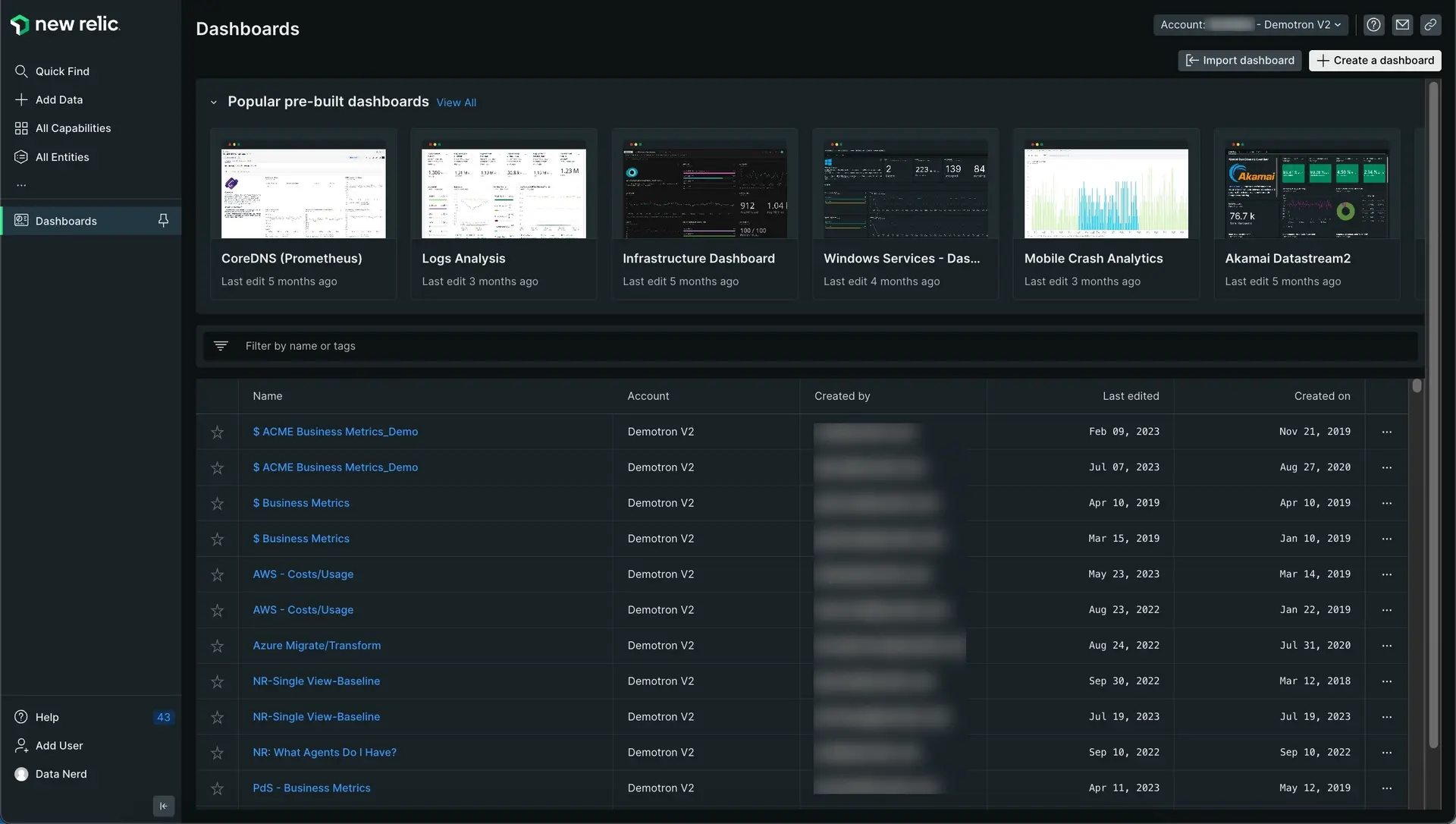
Acesse one.newrelic.com > All capabilities > Dashboards para abrir o índice dashboard .
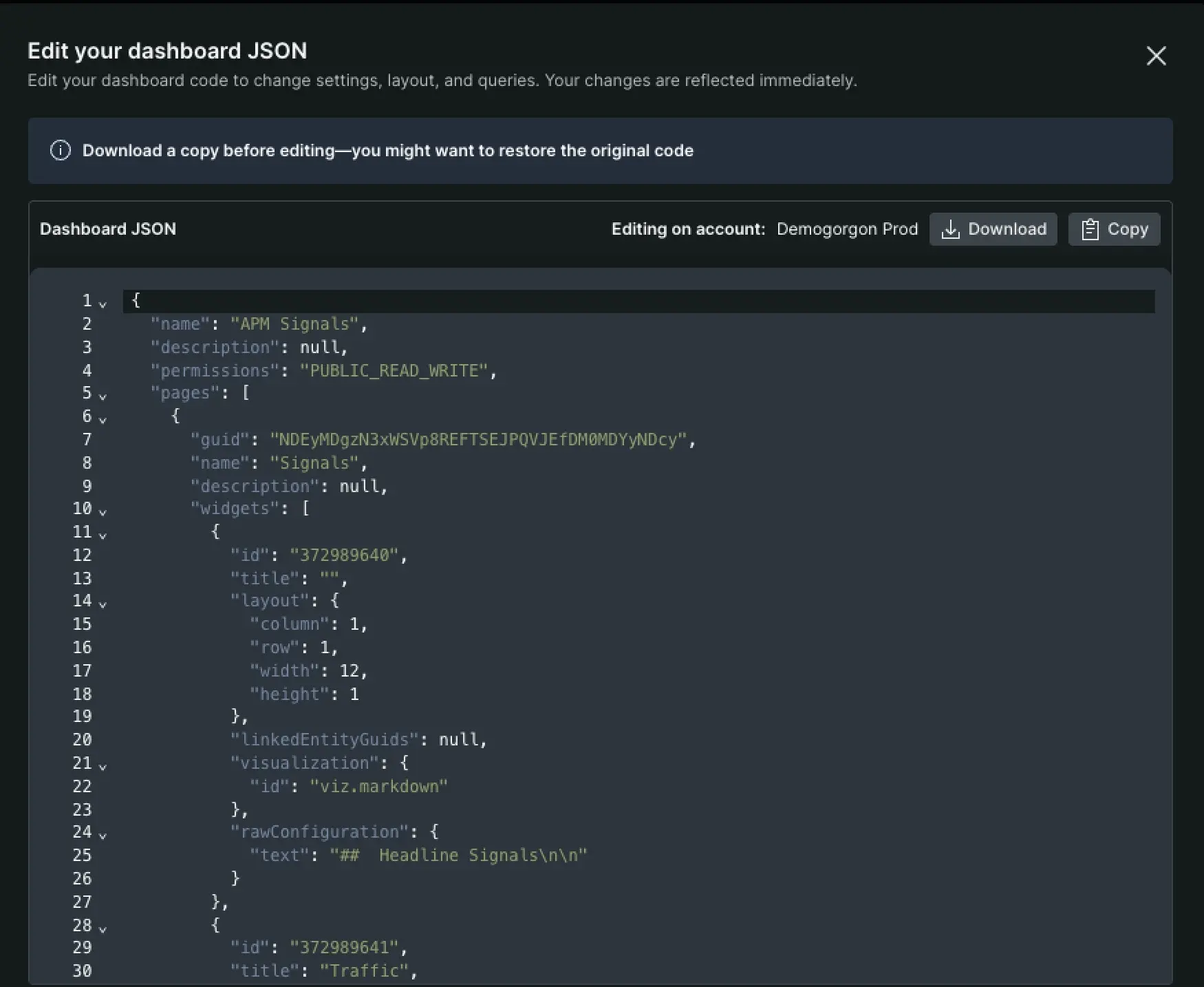
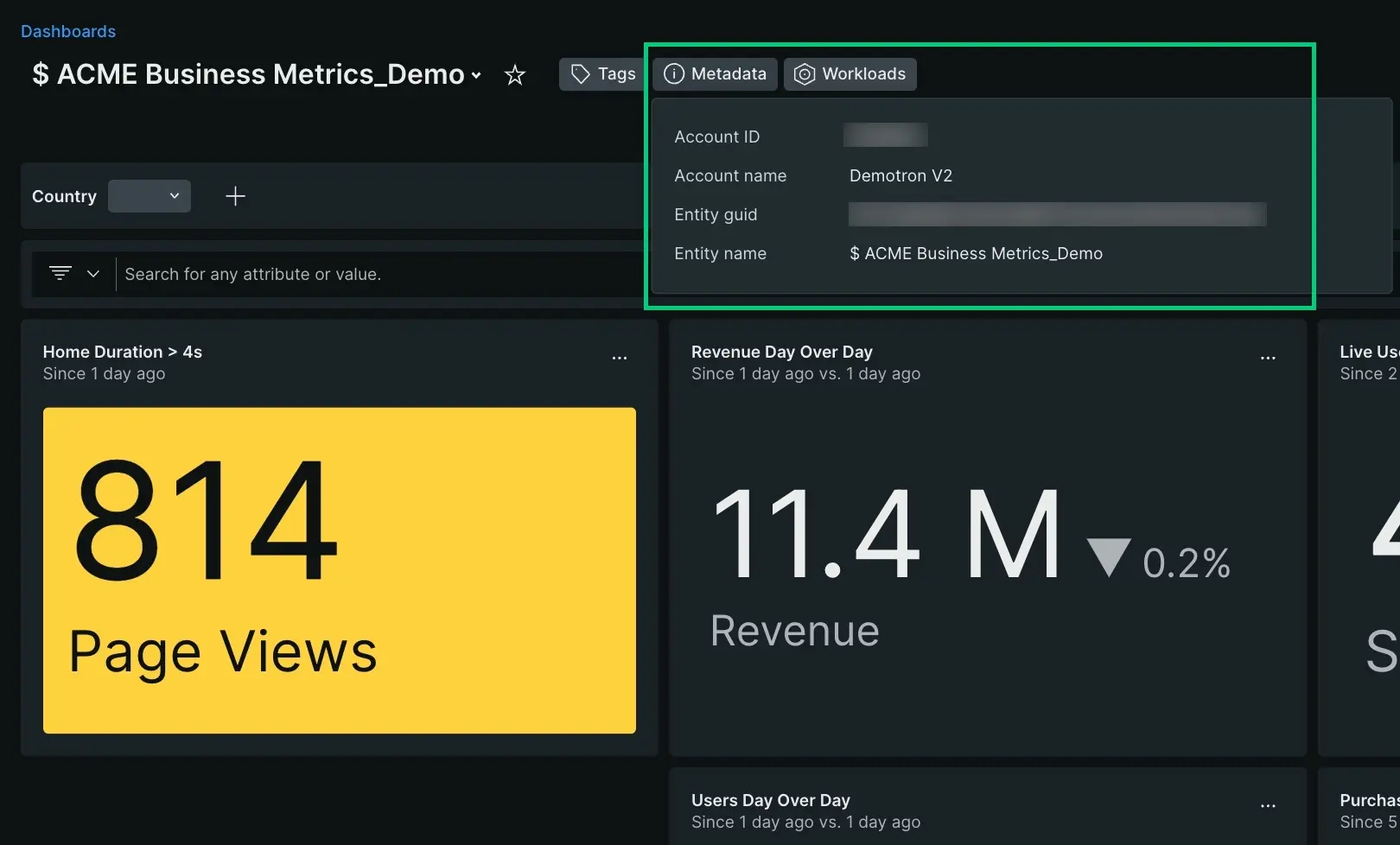
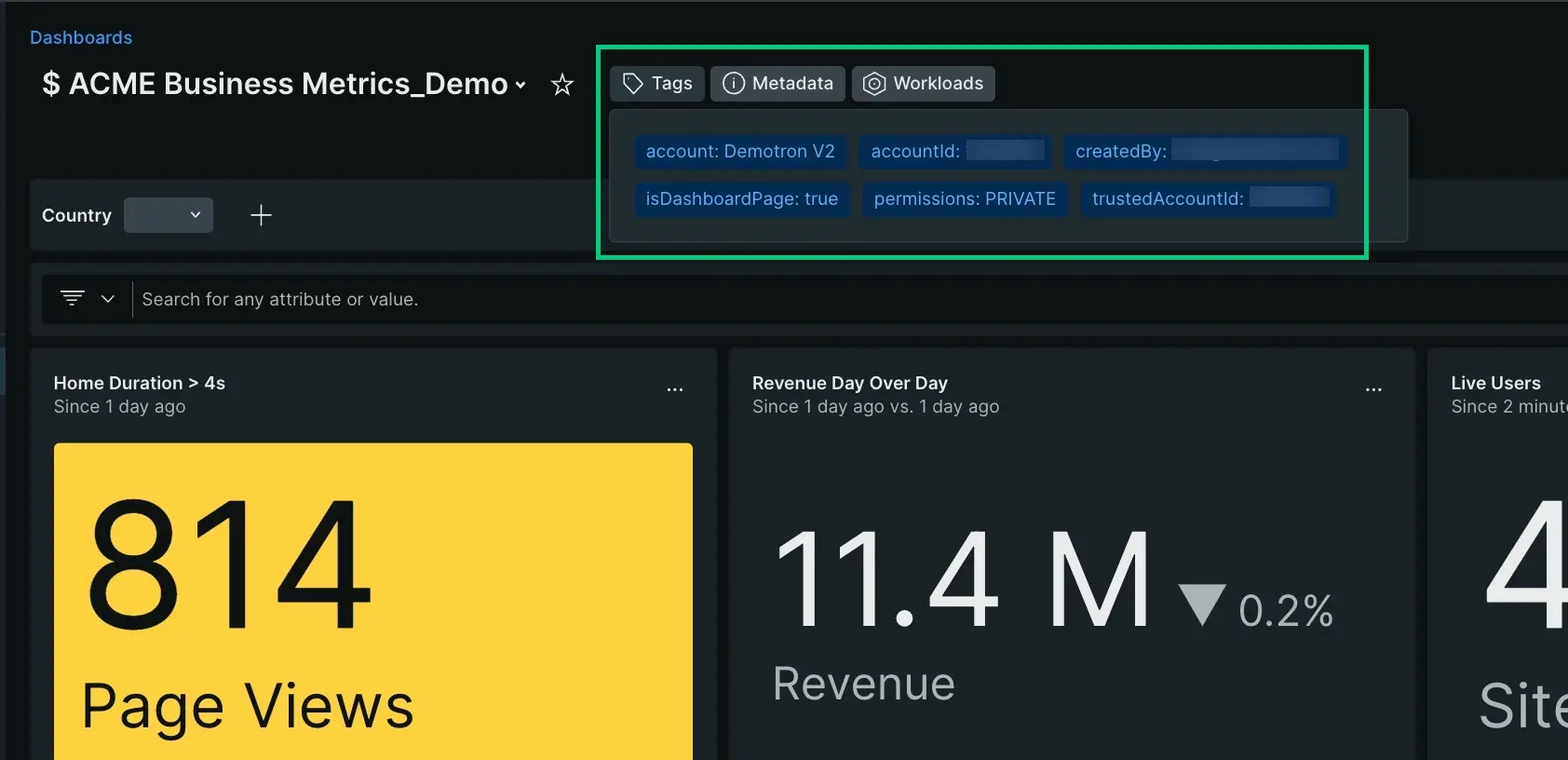
Clique em um dashboard para abrir seus gráficos. Uma página dashboard inclui estes recursos:
Dica
Você pode usar o recurso de pesquisa a qualquer momento para pesquisar dados no New Relic.
Gerenciar painel via API
Para saber como criar e gerenciar painel via API, consulte NerdGraph: Configurar painel.
Adicione novo conteúdo ao seu dashboard
Aqui estão algumas maneiras de adicionar novo conteúdo ao seu dashboard:
- Clique em editar botão no canto superior direito e crie um novo conteúdo clicando no botão Add widget .
- Da métrica e evento e criador de consulta.
- Use o botão + Add widget (acessível na página principal dashboard ou no modo de edição) para acessar o criador de consulta ou para adicionar conteúdo (como texto, links ou imagens) usando nosso editor Markdown.
- Copie um gráfico existente de qualquer dashboard.
Se você tiver problemas para adicionar novo conteúdo, verifique nossa mensagem de erro.
Adicione conteúdo personalizado usando o editor Markdown
Adicione contexto e estilo ao seu dashboard com conteúdo personalizado usando nosso editor Markdown. Com esse recurso, você pode adicionar texto formatado, listas de verificação, imagens, trecho de código e muito mais. Isso torna mais fácil explicar o painel compartilhado, adicionar hiperlinks úteis, criar listas de tarefas e criar qualquer outro conteúdo rico que você precisar.
O editor Markdown contém um painel Markdown , onde você insere seu conteúdo, e um painel Preview , onde você pode visualizá-lo. Para obter mais informações sobre as opções de sintaxe do Markdown, consulte o guia Markdown do GitHub.
Você também pode editar o conteúdo existente clicando nas reticências ícone em qualquer widget Markdown e selecionando Edit.
O widget Markdown suporta diagramas Mermaid. Para obter mais informações, consulte Referência de sintaxe do Mermaid.
Saiba mais sobre o que você pode fazer com o widget Markdown no breve vídeo abaixo (aprox. 3:11 minutos):
Organize seu painel com páginas
Você pode usar várias páginas para organizar os dados dashboard em diferentes visualizações. Ao adicionar mais páginas a esse dashboard, você pode acessá-las usando as guias na parte superior da interface dashboard .
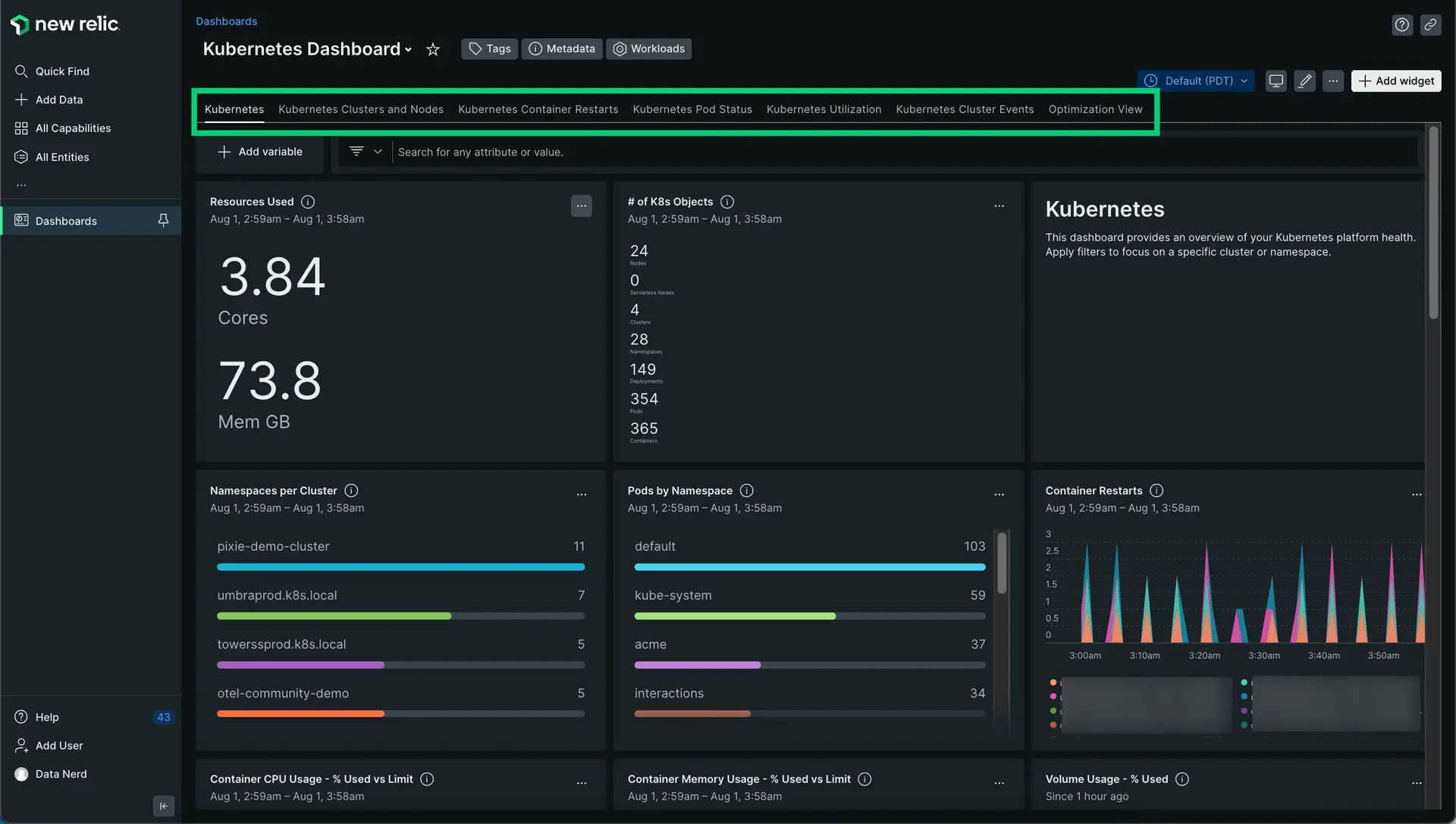
one.newrelic.com > All capabilities > Dashboards: Este é um exemplo de dashboard com múltiplas páginas, representado pelas abas na parte superior do dashboard. Você pode adicionar páginas ao painel, copiar páginas existentes e arrastar e soltar as guias da página em novas posições.
Você pode usar esse recurso para agrupar visualizações dashboard relacionadas. Isso é valioso quando você agrega muitos dados e gráficos relacionados a um projeto, equipe ou assunto específico.
Por exemplo, uma equipe de aplicativos móveis pode criar um dashboard focado no desempenho do aplicativo por país. A primeira página dashboard pode ser uma visão geral do desempenho em todos os países, com outras páginas focadas em países específicos.
Há outro recurso para conectar o dashboard:
- Crie um widget contendo texto Markdown para adicionar links diretos a páginas de interface ou painel específicos.
- Use a filtragem de facetas para criar links que vinculam e filtram automaticamente outros painéis.
- Use a pesquisa dashboard para encontrar um painel com nome semelhante. Para aproveitar isso, você pode adicionar palavras/frases específicas da equipe ou do projeto aos nomes dashboard .
Adicionar e editar páginas em um dashboard
Para adicionar ou editar uma página em um dashboard:
Em um dashboard novo ou existente, entre no modo de edição selecionando o ícone. Dependendo das permissões do dashboard, você verá este ícone ou não.
Adicione uma nova página:
- Selecione Add a page para adicionar uma página em branco.
- Clone uma página existente clicando no dropdown ao lado do nome da página e selecionando Duplicate Page.
No modo de edição, você pode adicionar widget à nova página, arrastar e soltar guias de página em novos locais e realizar outras tarefas de edição dashboard .
Ao terminar, selecione Done editing.
Gerencie seus gráficos e conteúdo Markdown
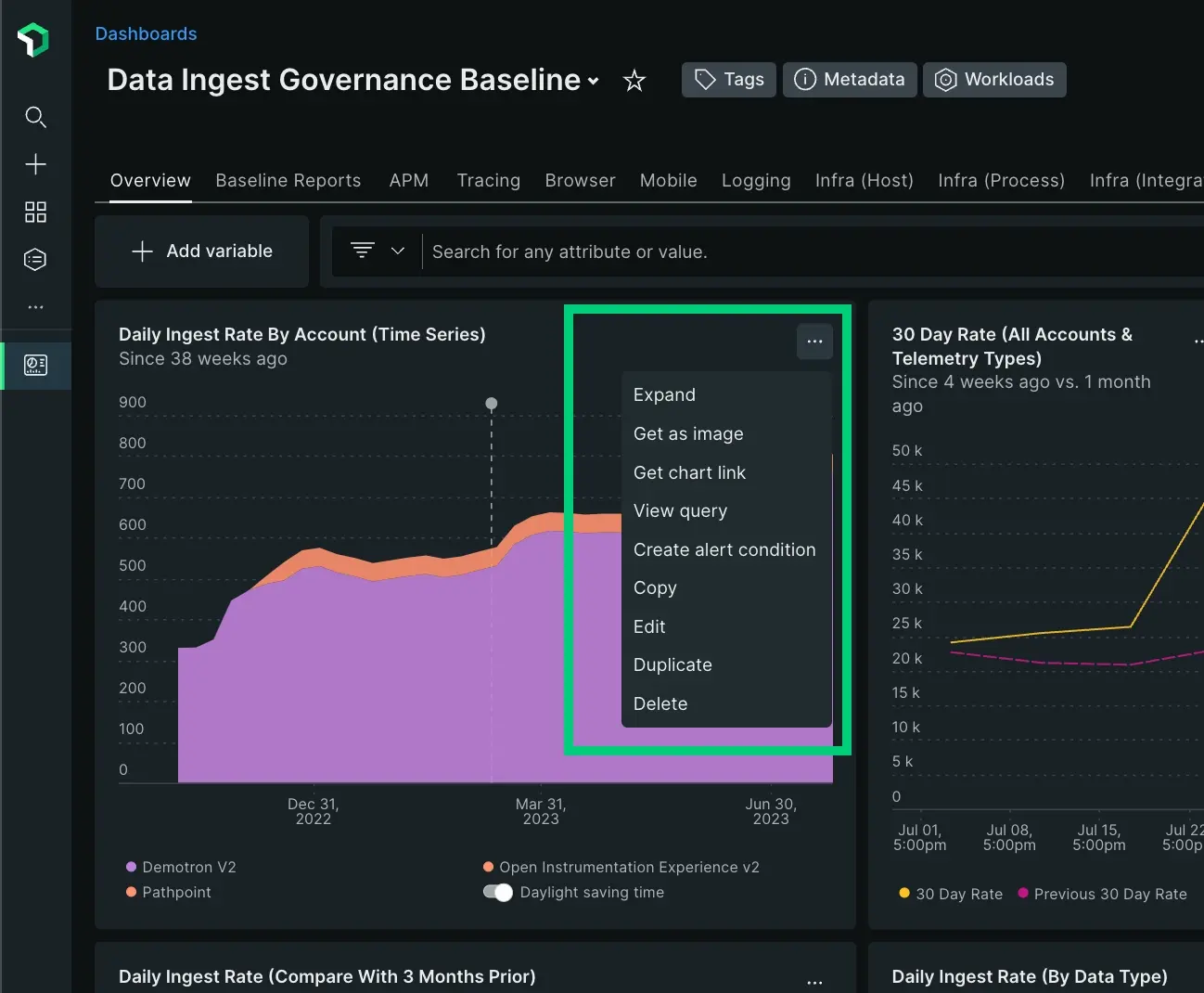
A partir de qualquer elemento Markdown, acesse o menu no canto superior direito para editá-lo ou excluí-lo. Em qualquer gráfico, acesse o menu de ação do gráfico no canto superior direito para:
- Expanda seu gráfico para tela inteira.
- Compartilhe seu gráfico como uma imagem ou com um link.
- Somente para gráficos de tabela, exporte como um arquivo
.csv. Você pode importar este arquivo para outros aplicativos como Microsoft Excel ou Planilhas Google para fazer análises adicionais. - Veja a consulta.
- Copie o gráfico para qualquer dashboard.
- Abra o console NRQL para ver ou editar a consulta associada ao gráfico.
- Duplique o gráfico.
- Exclua o gráfico.
Importante
Você não poderá editar a consulta de um gráfico se tiver Read only permissões para o dashboard.
Saiba mais sobre como usar seus gráficos.
Filtre e refine seus gráficos
Você pode restringir as informações exibidas usando a função de filtragem, que é uma representação visual das condições de consulta:
- Use o filter bar para selecionar os valores ou atributos que deseja ver e remova o restante dos elementos dos gráficos.
- Abra o advanced filter bar para acessar os operadores booleanos (como
=,!=,CONTAINS,EXCLUDES, etc.) e adicione condições compostas e complexas para filtrar dados.
Após aplicar um filtro, seu dashboard mostrará apenas os dados associados aos elementos que você selecionou. Um pequeno contador indica o número de filtros aplicados por vez.
Para retornar à visualização padrão, clique na pequena cruz ao lado do filtro para removê-lo.
Filtre usando a legenda do gráfico
Clique em uma legenda em qualquer gráfico com legendas para ver apenas aquela série e remova o restante da série do gráfico. Isso ajuda a isolar os dados que deseja analisar.
Para fazer o contrário, use CMD (no Mac) ou CTRL (no Windows): isso removerá a série selecionada e manterá o restante.
Filtrar painel usando facetas
Se a consulta NRQL de um gráfico contiver uma cláusula FACET, você poderá usar o atributo facetado para filtrar o dashboard atual ou outro dashboard relacionado . Para obter mais detalhes, consulte Filtrar por facetas.
Use o seletor de hora para ajustar as configurações de hora
Por padrão, cada gráfico no dashboard exibe dados para o período de tempo especificado quando foram criados no construtor de consultas. No entanto, você pode usar o seletor de tempo para alterar o intervalo de tempo dos dados exibidos e definir o mesmo intervalo para todos os gráficos. Isso é particularmente útil durante a solução de problemas de eventos de alerta, se você precisar restringir seus dados para observar o que aconteceu em um período de tempo específico.
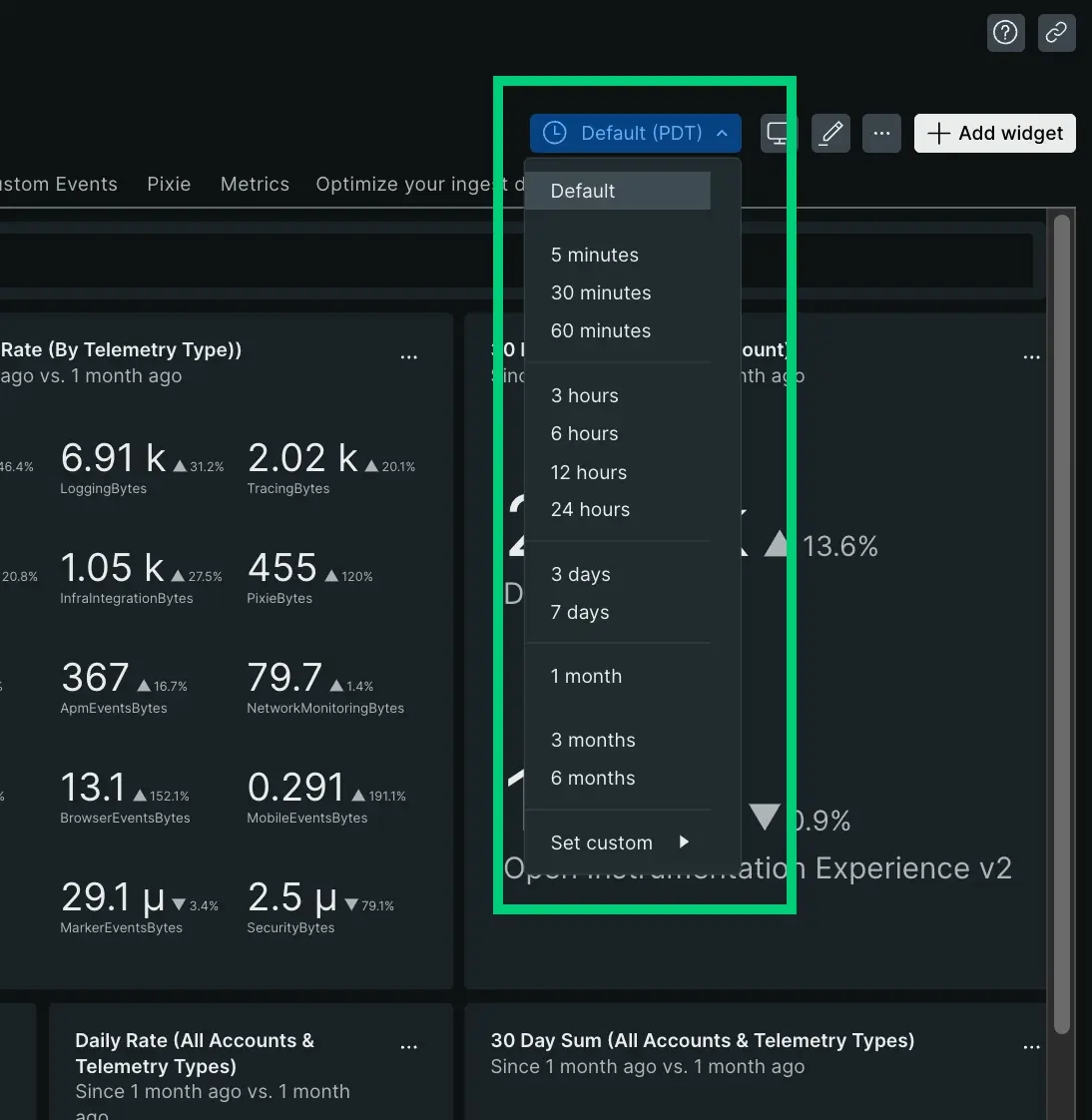
A taxa de atualização depende da duração da janela de tempo que você está visualizando. Para obter mais informações e exemplos, consulte Intervalos de atualização do gráfico.
Para alterar o intervalo de tempo:
- Selecione uma das opções disponíveis no menu dropdown (do último
5 minutesao último6 months). - Personalize o intervalo de tempo com carimbo de data e hora de início e término específico usando o menu personalizado.
Se você não quiser alterar o intervalo de tempo de um gráfico ao usar o seletor de hora:
- Clique no ícone e selecione Edit.
- Abra o menu Dashboard Options na interface de personalizações.
- Ative ou desative o botão Ignore time picker dependendo da sua necessidade.
Exporte seus dados
Você pode exportar seus dados dashboard e gráfico com qualquer uma das seguintes opções:
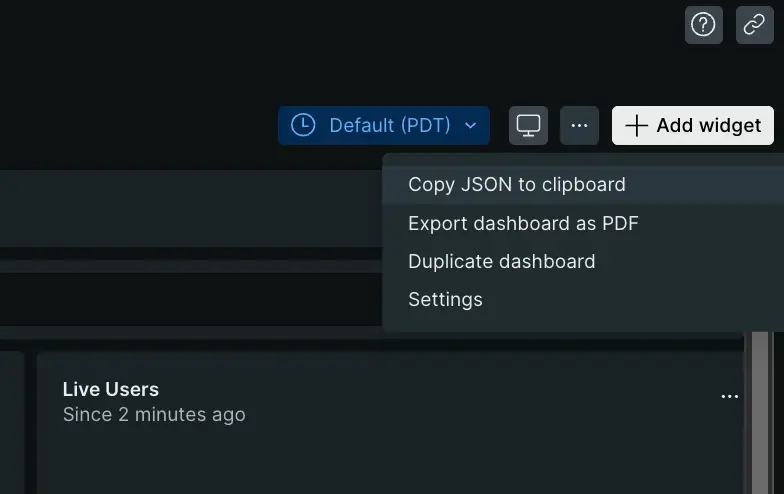
- Exporte qualquer dashboard como um arquivo PDF clicando em ícone no canto direito e selecione Export dashboard as PDF.
- Compartilhe seus gráficos como uma imagem PNG ou como um link: Clique em ícone no canto direito do gráfico e selecione Get as image.
A exportação para PDF ou como imagem apresenta certas limitações, dependendo do tipo de gráfico. Observe que os links gerados tanto para o PDF quanto para a imagem PNG são de acesso público e não exigem login.
Recuperar dashboard excluído
Se você excluir seu dashboard, poderá restaurá-lo rapidamente com o NerdGraph. Para saber como, leia a postagem no fórum de suporte ou assista a este pequeno vídeo (2:14 minutos).
Principais ferramentas visuais
Dashboard oferece recursos de visualização intuitivos e ferramentas para exploração avançada de dados e rápida resolução de problemas.