visualização
Ainda estamos trabalhando nesse recurso, mas adoraríamos que você experimentasse!
Atualmente, esse recurso é fornecido como parte de um programa de visualização de acordo com nossas políticas de pré-lançamento.
Os ambientes modernos Kubernetes evoluíram para frotas complexas com múltiploscluster , mas as ferramentas tradicionais de observabilidade geralmente fornecem apenas uma visão fragmentada e isolada de cada cluster individual. Essa interface entrecluster Kubernetes fornece um centro de comando unificado que transforma essa complexidade de múltiploscluster em clareza para toda a frota.
Essa visão unificada ajuda a plataforma de engenharia e os engenheiros de confiabilidade de sites (SREs) a:
- Unifique a observabilidade de toda a frota em um único dashboard compatível com clusters monitorados pelo agente New Relic ou OpenTelemetry.
- Acelere a análise da causa raiz com um fluxo de trabalho de triagem guiado.
- Reduza custos identificando recursos desperdiçados em toda a frota.
- Capacitar os desenvolvedores com uma visão centrada em aplicativos para o autoatendimento.
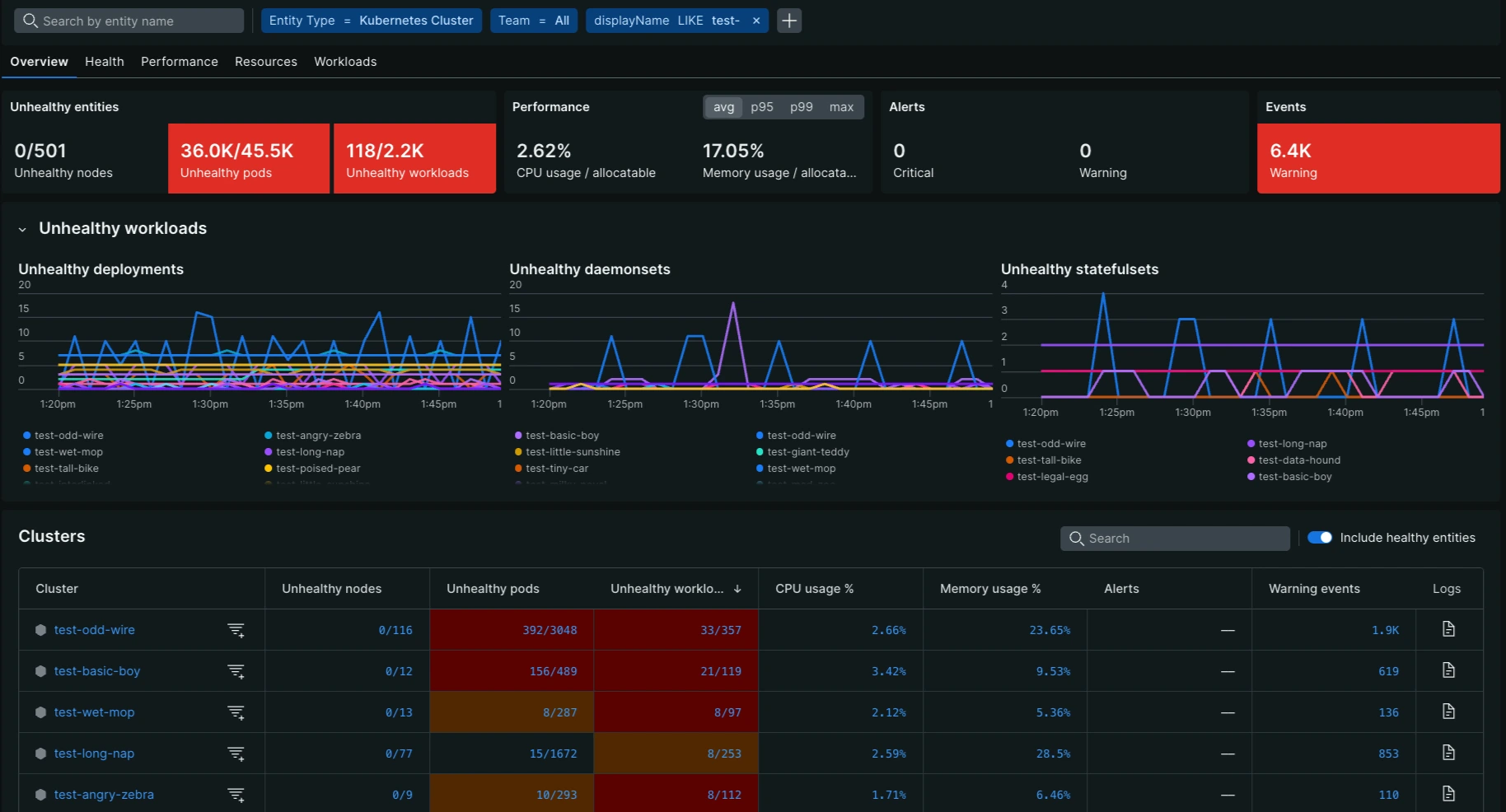
Acesse a nova interface do usuário.
Você pode acessar a nova interface entrecluster Kubernetes a partir da opção Kubernetes na navegação à esquerda da plataforma New Relic.
Para acessar a interface entrecluster Kubernetes :
- Vá para one.newrelic.com > All capabilities > Kubernetes
- Clique no botão Try it out no canto superior direito da página.
A interface entrecluster Kubernetes foi estruturada para fornecer tanto uma visão geral de alto nível quanto recursos de análise detalhada de toda a sua frota Kubernetes. Os principais componentes da interface do usuário incluem:
Botão de feedback: Permite que você compartilhe facilmente sua opinião sobre a experiência com a interface do usuário.
Filtros de entidade: Filtre e priorize problemas usando tags e valores no nível docluster ou do nó.
- FiltroCluster : Filtro para isolar a interface em um único cluster ou em um conjunto menor de clusters do Kubernetes.
Painéis de indicadores coloridos: Exibem métricas relevantes de alto nível para destacar os problemas mais importantes que precisam de atenção em toda a frota.
- Clicar em um scorecard ordena a tabela no contexto daquela métrica, exibindo o cluster e os nós com os problemas mais críticos no topo.
- Também permite a criação de um gráfico de linhas para visualizar a evolução da métrica ao longo do período selecionado.
Gráfico de linhas: Apresenta a evolução da métrica ao longo do período selecionado para análise de tendências.
Tabela: Lista todas as entidades da frota e fornece dados métricos detalhados para cada cluster nas cinco abas principais.
- Foco na saúde: A tabela oferece um filtro para listar apenas as entidades "não saudáveis", direcionando sua atenção para onde ela é realmente necessária.
- Pesquisa: Uma barra de pesquisa de texto permite filtrar as linhas da tabela com base no texto livre inserido.
- Codificação por cores: Assim como nos painéis de avaliação, as células da tabela são codificadas por cores (amarelo, vermelho) para chamar rapidamente a atenção para as entidades com problemas que atendem a um limite de gravidade específico.
Capacidade de detalhamento para triagem
A interface entrecluster foi especificamente projetada para acelerar a análise da causa raiz com um fluxo de trabalho de triagem guiado. O principal mecanismo para essa investigação aprofundada é a capacidade de detalhar desde uma métrica geral da frota até a visão de um cluster individual:
- Da tabela de pontuação à classificação cluster : ao clicar em uma tabela de pontuação colorida (por exemplo, "Pod com problemas"), a tabela de clusters é reordenada imediatamente. Isso coloca o cluster com o pior desempenho para essa métrica específica no topo, permitindo que você identifique onde o problema é mais crítico em toda a sua frota.
- Da tabela métrica para o navegador Kubernetes : Clique em um valor da métrica em qualquer célula da tabela para um cluster ou nó específico para abrir automaticamente o navegadorKubernetes . A visualização do navegador é automaticamente predefinida/filtrada para o cluster e a métrica de interesse específicos, permitindo que você continue sua investigação com uma análise detalhada.
Métrica específica da guia
A interface do usuário está organizada em cinco abas principais:
Cada aba fornece métricas específicas tanto no nível agregado (Scorecard) quanto no nível cluster/nó (métrica), juntamente com seus respectivos limites codificados por cores para uma triagem rápida.