Com a lógica de correlação de alertas, problemas relacionados são agrupados para reduzir alertas redundantes e que causam distração. À medida que os eventos entram no seu sistema, eles se tornam elegíveis para nossa lógica de correlação. Problemas elegíveis são avaliados com base no tempo, contexto do alerta e dados de relacionamento. Se vários problemas estiverem relacionados, nossa lógica de correlação canalizará os eventos de alerta relacionados em um único problema abrangente.
Chamamos essa lógica de correlação de decisions. Temos decisões integradas, mas você também pode criar e personalizar as suas próprias na página de decisões. Para encontrar a página de decisões, vá para one.newrelic.com > All capabilities > Alerts > Decisions. Quanto mais você configurar suas decisões para atender melhor às suas necessidades, melhor o New Relic poderá correlacionar seus eventos de alerta, reduzir o ruído e fornecer mais contexto para as equipes de plantão.
/* <img title="NRAI_Decisions_Page.png" alt="Uma captura de tela que mostra a interface de decisões de alerta." src="/images/alerts_screenshot-full_new-relic-decisions-page.webp" /> <figcaption> <DNT>**[one.newrelic.com > All capabilities](https\://one.newrelic.com/all-capabilities) > Alerts > Alert event intelligence > Decisions**</DNT>: Nossa interface mostra como cada decisão correlaciona eventos de alerta. </figcaption> */
O que é correlação e como funciona?
Seus eventos de alerta mais recentes e ativos estão disponíveis para nossa lógica de correlação. Por exemplo, digamos que seu sistema tenha recebido dois alertas informando que um monitor sintético está falhando na Austrália e em Londres. Esses dois alertas terão criado seus próprios eventos de alerta exclusivos. Esses eventos de alerta gerarão seus próprios problemas exclusivos com base na política de criação de eventos de alerta existente da sua equipe. A lógica de correlação da New Relic testará esses eventos de alerta entre si para encontrar similaridades. Neste caso, é o mesmo monitor que está falhando em vários locais, então o New Relic mesclará ambos os eventos de alerta em um único incidente que contém cada evento relevante.
Quando correlacionamos um evento, comparamos cada par de combinações entre si e combinamos o maior número possível. Por exemplo:
- Nosso algoritmo correlaciona os eventos de alerta A e B (chame de "AB").
- Nosso algoritmo correlaciona os eventos de alerta B e C (chame-o de "BC").
- Como B está presente em ambos os problemas, o algoritmo correlaciona todos os três eventos de alerta em um único problema.
Configurar política de correlação
Para ativar a correlação em problemas baseados em alertas , você precisará conectar-se à correlação para a respectiva política de alertas.

Marque a caixa Correlate and suppress noise para ativar a correlação para a política de alertas.
Tipos de decisão
As decisões determinam como a inteligência de eventos de alerta correlaciona os problemas. A lógica de correlação da New Relic está disponível para sua equipe em três tipos diferentes de decisão:
- Global decision: um amplo conjunto de decisões padrão é ativado automaticamente quando você começa a usar alertas.
- Suggested decision: o mecanismo de correlação do New Relic avalia constantemente os dados do evento para sugerir decisões que capturem padrões de correlação para reduzir o ruído. Você pode visualizar os resultados da simulação de uma decisão sugerida e optar por ativá-la.
- Custom decision: sua equipe pode personalizar decisões com base no seu caso de uso para aumentar a eficácia da correlação. A interface de decisão do New Relic oferece flexibilidade para configurar todas as dimensões em uma decisão.
Revise suas decisões ativas
Para revisar as decisões existentes de sua equipe:
- Vá para one.newrelic.com> Alerts > alert event intelligence > Decisions.
- Revise a lista de decisões ativas. Para ver a lógica da regra que cria correlações entre seus problemas, clique na decisão.
- Para ver exemplos de eventos de alerta que a decisão correlacionou, clique na aba Recent correlations.
- Você tem a opção de ativar ou desativar essas decisões globais.
Configurar fontes
Antes de configurar suas decisões, é importante determinar as fontes que você gostaria de correlacionar. Fontes são suas entradas de dados.
Você pode obter dados de qualquer uma das seguintes fontes:
Decisões globais
As decisões globais são ativadas automaticamente quando sua equipe começa a usar alertas. Eles não requerem configuração e estão imediatamente disponíveis para sua equipe. As decisões globais abrangem uma variedade de cenários de correlação.
A tabela abaixo fornece descrições de todas as decisões globais que são habilitadas automaticamente.
Nome da decisão | Descrição |
|---|---|
Mesmo nome de destino New Relic (NRQL) | A correlação é ativada quando o nome da entidade com limite excedido e a consulta NRQL são iguais. Será identificado evento relevante do mesmo NRQL condição do alerta . Esta decisão ajuda a relacionar questões que possuem a mesma latência de consulta de transação do Desvio, por exemplo. |
Mesmo nome de destino New Relic (não NRQL) | A correlação é ativada porque o limite de alerta não NRQL do New Relic é o mesmo. Não se aplica à origem REST. Entidade não NRQL refere-se a entidade, normalmente aplicativo, tipos HOST, consulte o repositório New Relic GitHub na síntese de entidade. Com esta decisão serão identificadas questões relevantes da mesma entidade. Por exemplo, problemas de alta memória do host e problemas de não relatório do host podem ser altamente possíveis devido à mesma causa. |
Mesmo ID de destino New Relic | A correlação é ativada porque o limite de alerta não NRQL do New Relic é o mesmo. Não se aplica à origem REST. Use o ID da entidade para identificar exclusivamente uma instância da entidade. Saiba mais sobre entity.guid. |
Mesma condição New Relic | A correlação é ativada porque os IDs de condição da New Relic são os mesmos. Por exemplo, o aumento do uso da CPU com serviços relacionados acionará eventos de alerta da mesma condição de uso da CPU e, assim, será identificado. Essa lógica é valiosa além da opção de preferência de criação de incidentes da política de alertas para um incidente por condição, devido à granularidade em nível de condição e à flexibilidade na definição da janela de tempo de correlação. |
Mesma condição New Relic e URL de link direto | A correlação é ativada porque os IDs de condição da New Relic e a URL do deep link são iguais. A URL de deep link fornece informações de séries temporais e intervalo de tempo, além da condição de alerta. Correlacionar esses problemas torna mais fácil visualizar eventos de alerta relacionados no fluxo de resposta a eventos de alerta com métricas de escopo temporal e realizar análises aprofundadas. A URL de deep link pode ser gerada automaticamente se os eventos de alerta forem acionados por condições de alerta do New Relic, enquanto para a origem REST, deepLinkUrl deve ser definida pelo usuário. |
Mesma condição e título New Relic | A correlação é ativada porque os nomes e títulos de condição do New Relic são iguais. Esta é uma opção refinada que compara títulos, além de condições, para revelar uma relevância mais precisa com a mesma mensagem de alerta. |
Mesma implantação k8s | A lógica de correlação é ativada porque as implantações do Kubernetes são as mesmas. Muitos eventos de alerta são provenientes de alterações de implantação únicas. Esta decisão visa reduzir problemas da mesma implantação de entidade Kubernetes problemática. |
Mesmo nome de aplicativo, política e ID | A lógica de correlação é ativada porque o nome do aplicativo customizado, a política e o ID customizado são iguais. Correlacionamos problemas com esses elementos para reduzir problemas de aplicativos, principalmente para atender a tag personalizadas do usuário. Saiba mais sobre etiqueta. O ID da tag personalizada pode ser definido pelo ID da família de condições ou outros valores de ID usados como chave para identificar conexões entre dados. |
Mensagem de alerta semelhante | A correlação é ativada porque os eventos de alerta têm títulos semelhantes e são da mesma entidade. Isso serve para reduzir problemas da mesma entidade causados por condições de alerta semelhantes. |
Mesma credencial segura, localização pública e tipo | A correlação é ativada porque a credencial segura, a localização pública e o tipo personalizado são iguais, respectivamente. Isso serve para correlacionar problemas da mesma localização/região geográfica com as mesmas credenciais de segurança que normalmente são acionadas por uma única causa raiz (por exemplo, falha no monitor Sintético) e podem ser altamente prováveis de serem resolvidas com a mesma solução. Adicione tag para se beneficiar desta decisão. |
Estrutura de problema semelhante | A correlação é ativada porque ambos os eventos de alerta possuem estrutura de atributos e conteúdos de dados semelhantes. Esta é uma versão mais simples de agrupamento, ela adota algoritmos avançados de similaridade em computação matricial para reduzir problemas altamente relacionados. |
Topologicamente Dependente | A correlação é ativada porque os eventos de alerta são gerados a partir de instâncias que possuem relacionamentos dependentes. Saiba mais sobre a correlação de topologia pronta para uso. |
Use decisões sugeridas
Os dados das fontes selecionadas são continuamente inspecionados em busca de padrões para ajudar a reduzir o ruído. Depois que os padrões forem observados em seus dados, nossa lógica de correlação sugerirá decisões exclusivas que permitiriam que esses tipos de eventos se correlacionassem no futuro.
Para começar, clique na guia Suggested decisions no tópico da página de interface Decisions . Você pode ver a lógica por trás da decisão sugerida e a taxa de correlação estimada clicando em cada decisão sugerida.
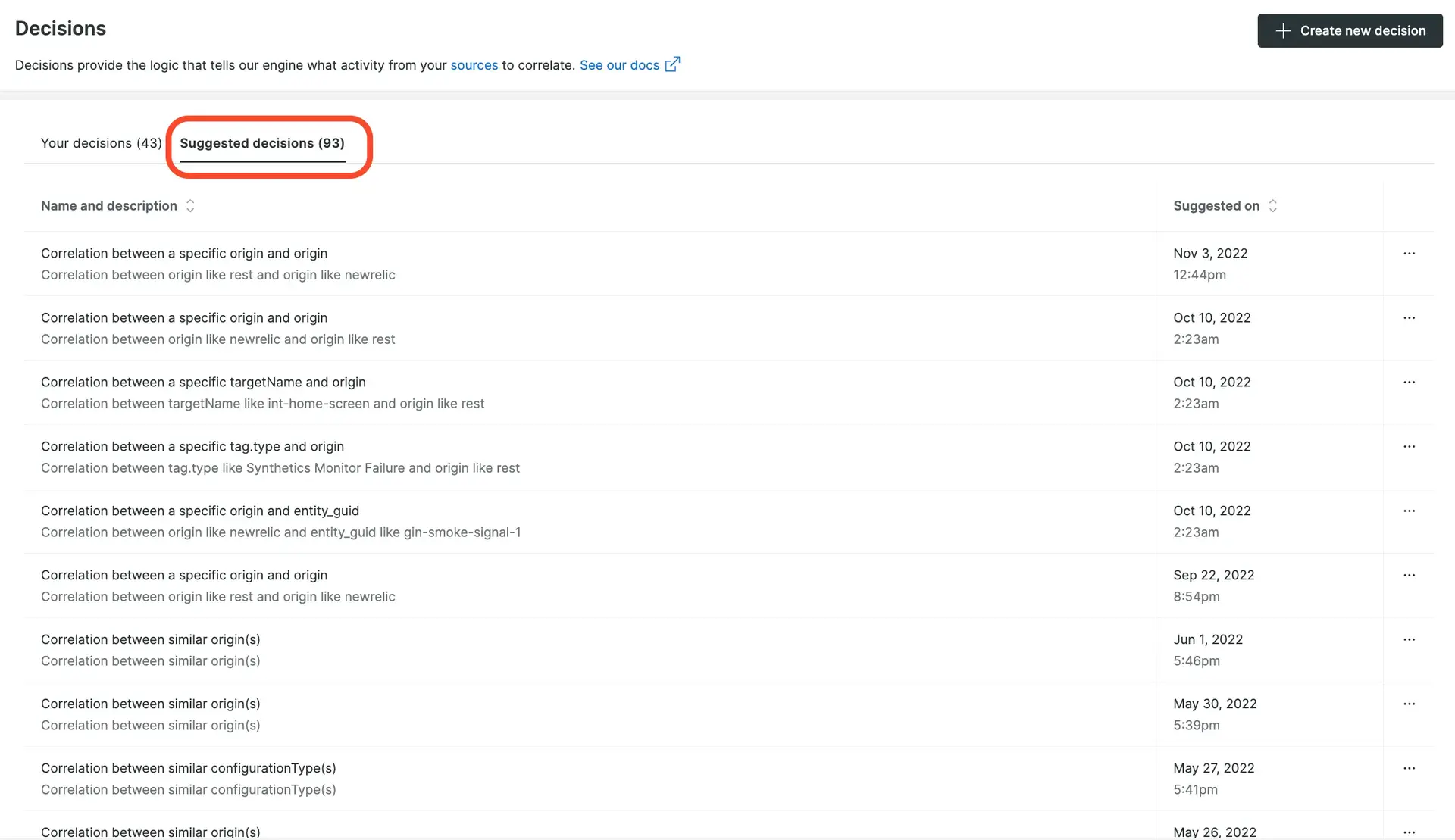
one.newrelic.com > All capabilities > Alerts > Decisions: alguns exemplos de estatísticas da interface de decisões.
Para ativar uma decisão sugerida, clique em Add to your decisions. Uma vez ativada, a decisão aparecerá na tabela de decisão principal da sua equipe. Todas as decisões sugeridas mostrarão o criador como New Relic AI (isso se refere aos alertas da New Relic).
Se a decisão sugerida não for relevante para suas necessidades, clique em Dismiss.
Crie decisões personalizadas
Você pode reduzir o ruído e melhorar a correlação criando suas próprias decisões personalizadas. Para começar a tomar uma decisão, vá para one.newrelic.com > All capabilities > Alerts > Decisions e clique em Create new decision.
Existem duas versões do construtor de decisão:
- Construtor de decisão básico (em versão prévia)
- Construtor de decisão avançado
Para saber mais sobre como usar esses construtores de decisão, continue lendo.
Elementos de decisão
Uma decisão é composta por estes elementos:
- Correlacionar por atributos: Correlacione todos os eventos de alerta por semelhanças ou diferenças em seus atributos.
- Filtrar por valores específicos: Restrinja os eventos de alerta àqueles com valores específicos.
- Filtrar por entidade relacionada: Selecione os tipos de conexões compartilhadas ou dependência que deseja que procuremos.
- Intervalo de tempo de correlação: Define a diferença de tempo máxima permitida entre os horários de criação de dois eventos de alerta para que eles sejam considerados para correlação.
Uma vez configuradas as conexões entre eventos de alerta, nosso algoritmo agrupa eventos de alerta correlacionados em um único problema.
Construtor de decisão básico
This feature is currently in preview and available for only some customers. Se você não tiver acesso, consulte as instruções do construtor de decisão avançado.
Aqui está um pequeno vídeo (3:25 minutos) mostrando como usar o construtor de decisão básico:
O construtor de decisão básico cobre a maioria dos casos de uso e foca em "correlacionar por atributo", onde você pode especificar condições de filtro para correspondências de correlação. Você também pode aplicar a mesma lógica de filtro para valores específicos a ambos os eventos de alerta sendo correlacionados. Por exemplo, você pode correlacionar eventos de alerta se o nome da entidade for host 1 para ambos.
Para criar sua própria decisão customizada usando o construtor de decisão básico, conclua as etapas a seguir. Tenha em mente que as etapas 1, 2 e 3 são opcionais por si só, mas pelo menos uma das três deve ser definida para que se possa tomar uma decisão.
Passo 1: Correlacionar por atributo
Escolha um atributo no menu dropdown . O operador equal , a opção mais popular, está pré-selecionado ou você pode escolher outro operador.
O segundo atributo geralmente corresponde ao primeiro, por isso é preenchido automaticamente. Você pode manter a opção de preenchimento automático ou escolher outra operadora.
Quando terminar, uma simulação será executada automaticamente.
Você pode repetir essas etapas para adicionar até oito filtros lógicos.
/* <CollapserGroup> <Collapser id="basic-correlate-attributes-ui" title="Veja uma captura de tela da UI" > <img title="Uma captura de tela do construtor de decisão básico, correlacionando com atributos." alt="Uma captura de tela do construtor de decisões básico, correlacionando com atributos." src="/images/alerts_screenshot-crop_basic-decision-builder-correlate-attributes.webp" /> </Collapser> </CollapserGroup> */
Etapa 2: filtrar por valores específicos
- Para abrir a seção
Filter by specific valuese ver filtros adicionais, clique em See more options. - Escolha um atributo.
- O operador
equalestá pré-selecionado ou você pode selecionar outro operador. - Selecione os valores esperados para o atributo escolhido, com suporte para múltiplas seleções.
Quando concluída, a simulação será executada automaticamente.
Você pode repetir essas etapas para adicionar até oito filtros lógicos.
/* <CollapserGroup> <Collapser id="basic-builder-filer-values-ui" title="Veja uma captura de tela da interface" > <img title="Uma captura de tela do construtor de decisão básico, filtrando por valores." alt="Uma captura de tela do construtor de decisão básico, filtrando por valores." src="/images/alerts_screenshot-crop_basic-decision-builder-filter-values.webp" /> </Collapser> </CollapserGroup> */
Passo 3: Filtrar por entidade relacionada
Clique em Filter by related entities e escolha as classes de entidade.
Quando seus dados são coletados pelo agente New Relic, você obtém correlação automática de topologia. Saiba mais sobre nossa correlação de topologia padrão.
Você também pode definir configurações de topologia usando nossa API NerdGraph. Isso permite que qualquer decisão relacionada à topologia seja combinada com seus dados de topologia. Saiba mais sobre como configurar a correlação de topologia.
/* <CollapserGroup> <Collapser id="basic-builder-related-entities-ui" title="Veja uma captura de tela da UI" > <img title="Uma captura de tela do construtor de decisões básico, filtrando por entidades." alt="Uma captura de tela do construtor de decisão básico, filtrando por entidades." src="/images/alerts_screenshot-crop_basic-decision-builder-filter-related-entities.webp" /> </Collapser> </CollapserGroup> */
Etapa 4: definir o intervalo de tempo de correlação
Isso define a diferença máxima de tempo permitida entre os horários de criação de dois eventos de alerta para que sejam considerados para correlação. eventos de alerta dentro deste intervalo serão avaliados com base em regras especificadas, enquanto aqueles fora do intervalo não serão correlacionados.
O intervalo de tempo é definido como 20 minutos por padrão. Você pode ajustá-lo entre 1-120 minutos.
/* <CollapserGroup> <Collapser id="basic-builder-time-range" title="Veja uma captura de tela da interface" > <img title="Uma captura de tela do construtor de decisão básico, definindo um intervalo de tempo de correlação." alt="Uma captura de tela do construtor de decisões básico, definindo um intervalo de tempo de correlação." src="/images/alerts_screenshot-crop_basic-decision-builder-time-range.webp" /> </Collapser> </CollapserGroup> */
Passo 5: Testando sua decisão usando uma simulação
Após adicionar a lógica de filtro, o sistema executa automaticamente uma simulação usando os dados de eventos de alerta dos últimos 7 dias para ajudar você a validar a decisão antes de aplicá-la.
Você também pode acionar manualmente a simulação clicando em Simulate, o que você pode fazer se algo for alterado na decisão.
/* <CollapserGroup> <Collapser id="basic-builder-test-with-simulation-ui" title="Veja uma captura de tela da interface" > <img title="Uma captura de tela do construtor de decisão básico, testando com uma simulação." alt="Uma captura de tela do construtor de decisões básico, testando com uma simulação." src="/images/alerts_screenshot-crop_basic-decision-builder-run-simulation.webp" /> </Collapser> </CollapserGroup> */
Etapa 6: nomeie e salve sua decisão
Para acessar o painel de nome e descrição, clique em Create decision. O sistema gera um nome com base na sua decisão. Personalize o nome e a descrição conforme desejado.
/* <CollapserGroup> <Collapser id="basic-builder-save-decision-ui" title="Ver uma captura de tela da interface" > <img title="Uma captura de tela do construtor de decisão básico: nomeando e salvando a decisão" alt="Uma captura de tela do construtor de decisão básico: nomeando e salvando a decisão" src="/images/alerts_screenshot-crop_basic-decision-builder-name-describe.webp" /> </Collapser> </CollapserGroup> */
Construtor de decisão avançado
O construtor de decisões avançado permite a criação de decisões mais complexas ao aplicar diferentes filtros lógicos aos dois eventos de alerta sendo correlacionados. Por exemplo, você pode correlacionar eventos de alerta se um tiver o nome da entidade host 1 e o outro tiver o nome da entidade host 2. Existem também configurações mais avançadas além de apenas configurar a janela de tempo.
Para usar o construtor de decisão avançado:
- Vá para one.newrelic.com > All capabilities > Alerts > Decisions.
- Clique em Create new decision e, em seguida, clique em Use advanced builder.
Para obter detalhes sobre as opções disponíveis, continue lendo.
Termos importantes:
- Filtro lógico: Condição lógica definida com um operador em um atributo.
- Segmento: Um grupo de eventos de alerta que satisfazem uma combinação de filtros lógicos.
Para criar sua própria decisão customizada, conclua as etapas a seguir. Tenha em mente que as etapas 1, 2 e 3 são opcionais por si só, mas pelo menos uma das três deve ser definida para que se possa tomar uma decisão.
Etapa 1: Filtre seus dados
A correlação ocorre entre quaisquer dois eventos de alerta. Se nenhum filtro for definido, todos os eventos de alerta recebidos serão considerados pela decisão. Quanto mais você configurar suas decisões para atender às suas necessidades, melhor poderemos correlacionar seus eventos de alerta, reduzir o ruído e fornecer mais contexto para as equipes de plantão.
Sua equipe pode definir os filtros para o primeiro segmento de eventos de alerta e para o segundo segmento de eventos de alerta. Os operadores de filtro variam de correspondência de substring a correspondência de regex para ajudar você a selecionar os eventos de alerta que deseja e excluir aqueles que não deseja.
/* <CollapserGroup> <Collapser id="advanced-decision-builder-filter-data-ui" title="Veja uma captura de tela da interface" > <img title="Uma captura de tela do construtor de decisão avançado: filtre seus dados" alt="Uma captura de tela do construtor de decisão básico: filtre seus dados" src="/images/alerts_screenshot-crop_advanced-decision-builder-filter-data.webp" /> </Collapser> </CollapserGroup> */
Passo 2: Correlacionar por atributo
Depois de filtrar seus dados, defina a lógica usada ao comparar o contexto dos eventos de alerta. Você pode correlacionar eventos com base nos seguintes métodos:
- Comparações de valor de atributo com operadores padrão
- Atributo valor similaridade usando algoritmos de similaridade
- Atributo value regex com grupos de captura
- Comparações de eventos de alerta completos usando algoritmos de similaridade ou agrupamento
/* <CollapserGroup> <Collapser id="advanced-decision-builder-correlate-attributes-ui" title="Veja uma captura de tela da interface" > <img title="Uma captura de tela do construtor de decisões avançado: correlacionar por atributos" alt="Uma captura de tela do construtor de decisões básico: correlacionar por atributos" src="/images/alerts_screenshot-crop_advanced-decision-builder-correlate-attributes.webp" /> </Collapser> </CollapserGroup> */
Passo 3: Correlacionar por entidade relacionada
Para correlação automática de topologia, certifique-se de que seus dados de telemetria sejam coletados pelo agente New Relic. Saiba mais sobre a correlação de topologia pronta para uso.
Você também pode definir configurações de topologia usando nossa API NerdGraph. Isso permite que qualquer decisão relacionada à topologia seja combinada com seus dados de topologia. Saiba mais sobre como configurar a correlação de topologia.
/* <CollapserGroup> <Collapser id="advanced-builder-related-entities-ui" title="Veja uma captura de tela da interface" > <img title="Uma captura de tela do construtor de decisão avançado: correlacionar por entidades relacionadas" alt="Uma captura de tela do construtor de decisão básico: correlacionar por entidades relacionadas" src="/images/alerts_screenshot-crop_advanced-decision-builder-related-entities.webp" /> </Collapser> </CollapserGroup> */
Etapa 4: dê um nome a ele
Depois de configurar sua lógica de decisão, forneça a ela um nome reconhecível e uma descrição.
Dica
Minimize as preocupações de segurança garantindo não adicionar informações confidenciais ou pessoais a esses campos de texto abertos.
Isso é usado em notificações e outras áreas da interface do usuário para indicar qual decisão fez com que um par de eventos de alerta fosse correlacionado. Se você não quiser atualizar as configurações avançadas padrão na próxima etapa, clique em Create decision para concluir a criação.
/* <CollapserGroup> <Collapser id="advanced-builder-name-decision" title="Veja uma captura de tela da interface" > <img title="Uma captura de tela do construtor de decisões avançado: nomear decisão" alt="Uma captura de tela do construtor de decisões básico: nomear decisão" src="/images/alerts_screenshot-crop_advanced-decision-builder-name-decision.webp" /> </Collapser> </CollapserGroup> */
Etapa 5: use configurações avançadas
Use a área de configurações avançadas para personalizar ainda mais como sua decisão se comporta ao correlacionar eventos. Cada configuração possui um valor padrão, portanto a personalização é opcional.
- Time window: Define o tempo máximo entre o horário de criação de dois eventos de alerta para que sejam elegíveis para correlação.
- Issue priority: Sobrescreve a configuração de prioridade padrão (
inherit priority) para adicionar prioridade maior ou menor se os eventos de alerta estiverem correlacionados. - Frequency: Modifica o número mínimo de eventos de alerta que precisam atender à lógica de decisão para que a decisão seja acionada.
- Similarity: se você estiver usando operadores
similar toem sua lógica de decisão, poderá escolher em uma lista de algoritmos e definir sua sensibilidade. Isso se aplicará a todos ossimilar tooperadores na sua decisão.
/* <CollapserGroup> <Collapser id="advanced-builder-advanced-settings-ui" title="Ver uma captura de tela da interface" > <img title="Decisão - configurações avançadas" alt="Uma captura de tela do construtor de decisão mostrando como configurar definições avançadas." src="/images/alerts_screenshot-full_decision-builder-settings.webp" /> </Collapser> </CollapserGroup> */
Operadores lógicos
O Decision fornece um conjunto de operadores para ajudar você a definir com flexibilidade como o valor do atributo de um evento de alerta é avaliado em um filtro lógico. Os básicos são equals, contains, starts with, ends with, exists e seus respectivos operadores de negação. Por exemplo, does not equal.
Existe um operador de similaridade is similar to, o algoritmo de similaridade subjacente pode ser especificado para este operador. Por padrão, ele usa Distância Levenshtein.
O operador contains (regex) permite definir a condição regex . Poderoso para combinar valores de dados arbitrários.
Algoritmos de similaridade
Aqui estão os detalhes técnicos sobre os algoritmos de similaridade que usamos:
Operadores Regex
Ao construir uma decisão, os operadores disponíveis incluem:
contains (regex): usado na Etapa 1: Filtre seus dados.regular expression match: usado na Etapa 2: Correlação contextual.
O construtor de decisões segue os padrões descritos nestes documentos para expressões regulares.
Assistente de correlação
Você pode usar o assistente de correlação para analisar mais rapidamente eventos de alerta, criar lógica de decisão e testar a lógica com uma simulação. Para usar o assistente de correlação:
- Vá para a guia one.newrelic.com > All capabilities > Alerts > Issues & activity > Alert events .
- Marque as caixas dos eventos de alerta que você deseja correlacionar. Em seguida, na parte inferior da lista de eventos de alerta, clique em Correlate alert events.
- Para obter melhores resultados ao correlacionar eventos de alerta, selecione atributos comuns com uma baixa porcentagem de frequência. Saiba mais sobre o uso de frequência.
- Clique em Simulate para ver o efeito provável da sua nova decisão na última semana dos seus dados.
- Clique nos exemplos de pares de correlações para determinar quais correlações usar.
- Se você gostou do que foi simulado, clique em Next e nomeie e descreva sua decisão.
- Se o resultado da simulação mostrar muitos eventos de alerta potenciais, você pode escolher um conjunto diferente de atributos e eventos de alerta para sua decisão e executar outra simulação. Saiba mais sobre simulação.
Correlação entre simulação e tempo real
É importante compreender a diferença entre simulação e correlação em tempo real na tomada de decisões:
Simulation: A correlação de simulação envolve analisar dois eventos de alerta separados para entender a relação entre eles sob condições simuladas. Esses eventos de alerta podem se originar do mesmo problema subjacente ou de problemas diferentes. O foco está em determinar potenciais fatores causais ou características compartilhadas entre eventos de alerta individuais. A simulação ajuda você a testar e validar sua lógica de correlação com dados históricos antes de aplicá-la em tempo real.
Real-time correlation (decisions): Em contrapartida, a correlação em tempo real visa problemas distintos, com cada problema potencialmente englobando múltiplos eventos de alerta. O objetivo é detectar e conectar padrões entre esses múltiplos eventos de alerta para identificar problemas subjacentes para uma correlação mais eficiente. A correlação em tempo real aproveita fluxos de dados ativos, permitindo a pronta identificação e resposta a problemas emergentes.
Usando simulação
A simulação testa sua lógica de correlação analisando dois eventos de alerta separados da última semana dos seus dados, mostrando quantas correlações teriam ocorrido. Isso permite validar sua lógica de decisão antes de ser aplicada à correlação de problemas em tempo real. Aqui está um detalhamento das informações de pré-visualização da decisão exibidas quando você simula:
- Potential correlation rate: A porcentagem de eventos de alerta testados que esta decisão teria afetado.
- Total created alert events: O número de eventos de alerta testados por esta decisão.
- Total estimated correlated alert events: O número estimado de eventos de alerta que esta decisão teria correlacionado.
- Alert event examples: Uma lista de pares de eventos de alerta que a decisão teria correlacionado, incluindo os atributos e valores da regra, bem como outros atributos populares em cada par. Clique nos eventos de alerta para visualizar os detalhes.
Execute a simulação com atributos diferentes quantas vezes precisar até ver os resultados desejados. Quando estiver pronto, siga as instruções da interface para salvar sua decisão.
Correlação de topologia
Para alertas da New Relic, a topologia é uma representação do seu mapa de serviços: como os serviços e recursos da sua infraestrutura se relacionam entre si.
Para decisões do usuário, uma decisão de topologia padrão é adicionada e habilitada em sua conta. Você também tem a opção de criar decisões personalizadas.
Nossa correlação de topologia encontra relacionamentos entre fontes de eventos de alerta para determinar se eventos de alerta e, portanto, seus respectivos problemas, devem ser correlacionados. A correlação de topologia foi projetada para melhorar a qualidade das suas correlações e a velocidade com que são encontradas.
Requisitos
Para correlação automática de topologia (sem a necessidade de configurar explicitamente o gráfico de topologia), certifique-se de que seus dados de telemetria sejam coletados por agentes New Relic. Quanto mais tipos de agentes New Relic estiverem instalados em seus serviços e ambiente, mais oportunidades haverá para as decisões de topologia correlacionarem seus eventos de alerta.
Como funciona a correlação de topologia?
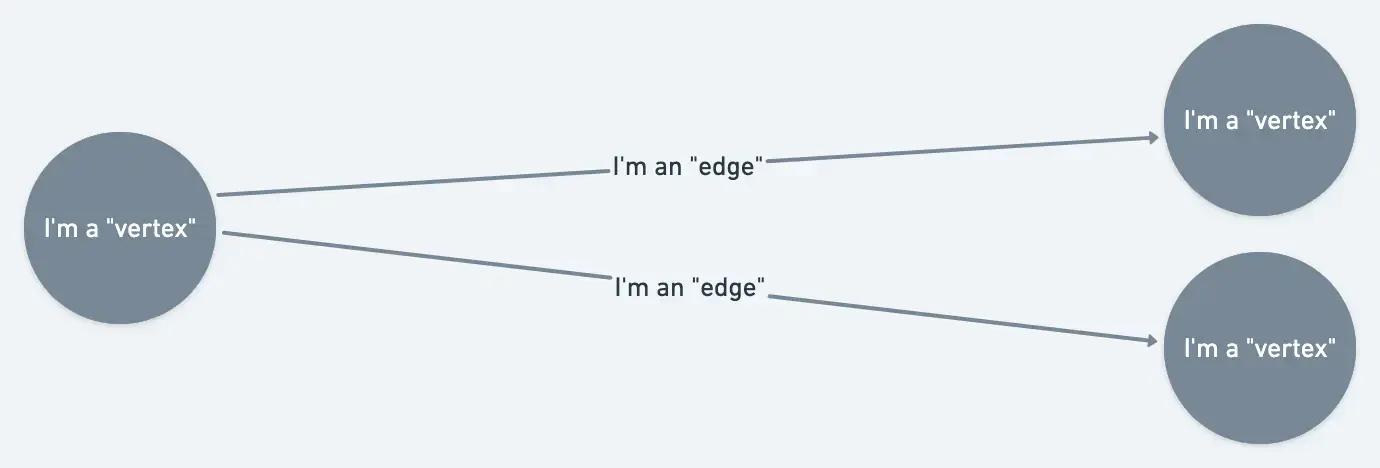
Neste mapa de serviço, os hosts e aplicativos são os vértices e as linhas que mostram seus relacionamentos são as arestas.
Para configurar sua topologia além da entidade e relacionamentos coletados pelo agente New Relic, utilize nossa API NerdGraph.
A correlação de topologia personalizada depende de dois conceitos principais:
- Vertex: Um vértice representa uma entidade monitorada. É a origem de onde vêm seus eventos de alerta ou sobre a qual descrevem um sintoma problemático. Um vértice possui atributos (pares chave/valor) configurados, como GUIDs de entidade ou outros IDs, que permitem que ele seja associado a eventos de alerta recebidos.
- Edges: Uma aresta é uma conexão entre dois vértices. As arestas descrevem o relacionamento entre os vértices.
Pode ser útil entender como a topologia é usada para correlacionar eventos de alerta:
Primeiro, a New Relic coleta todos os eventos de alerta relevantes. Isso inclui eventos de alerta onde as etapas 1 e 2 da lógica de decisão são verdadeiras e que também estão dentro da janela de tempo definida nas configurações avançadas.
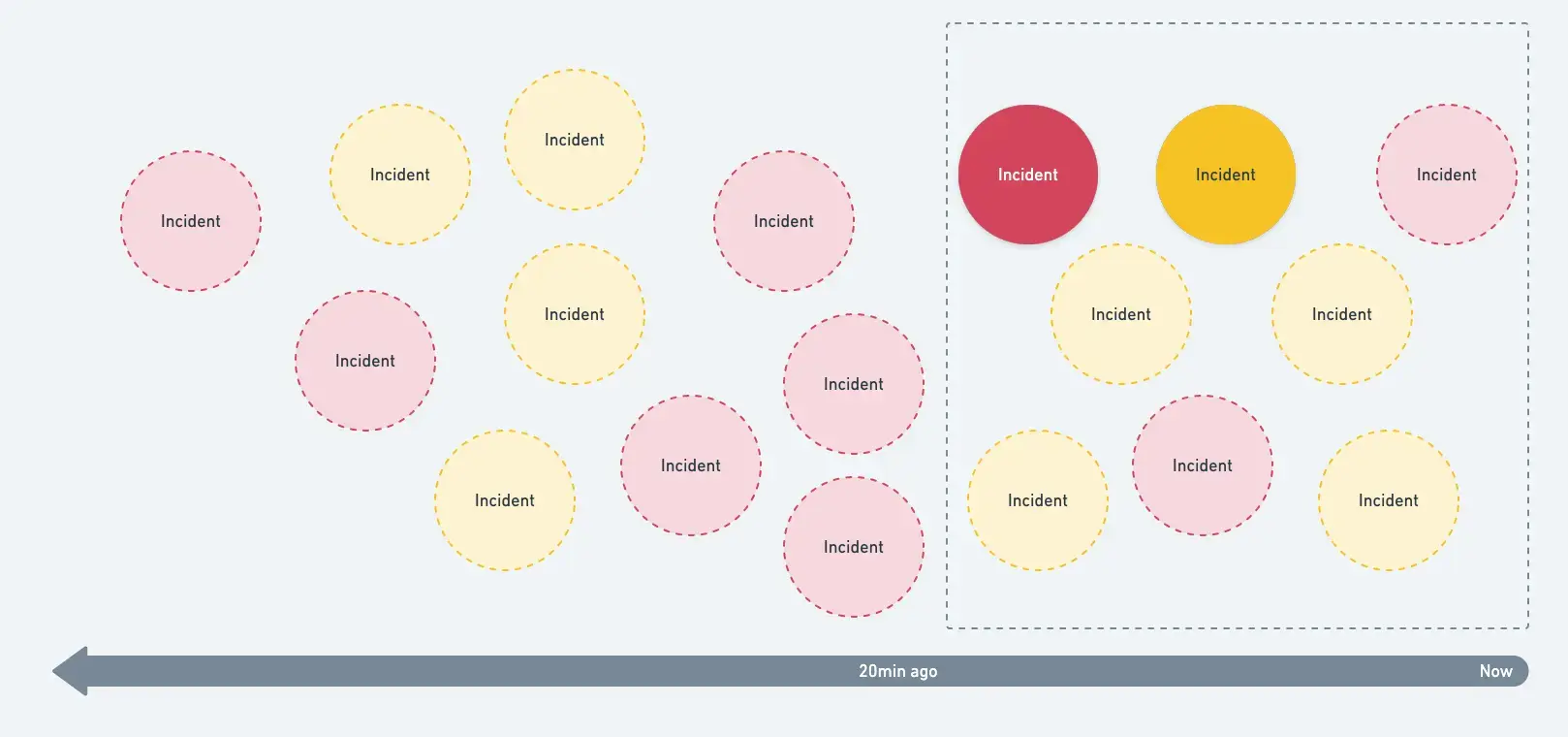
Em seguida, tentamos associar cada evento de alerta a um vértice em seu grafo de topologia, usando os atributos de definição de um vértice e os atributos disponíveis no evento de alerta.
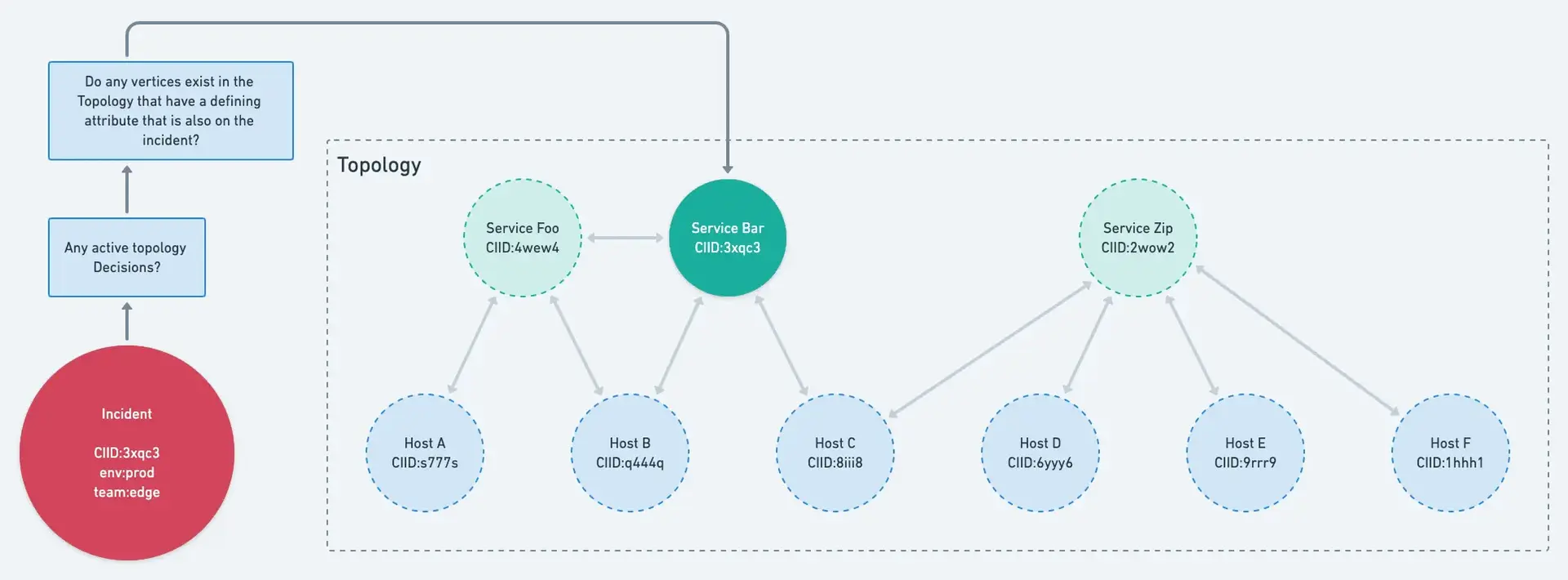
Um exemplo das etapas para associar eventos de alerta às informações no gráfico de topologia.
Em seguida, os pares de vértices que foram associados a eventos de alerta são testados usando o operador "topologicamente dependente" para determinar se esses vértices estão conectados entre si.
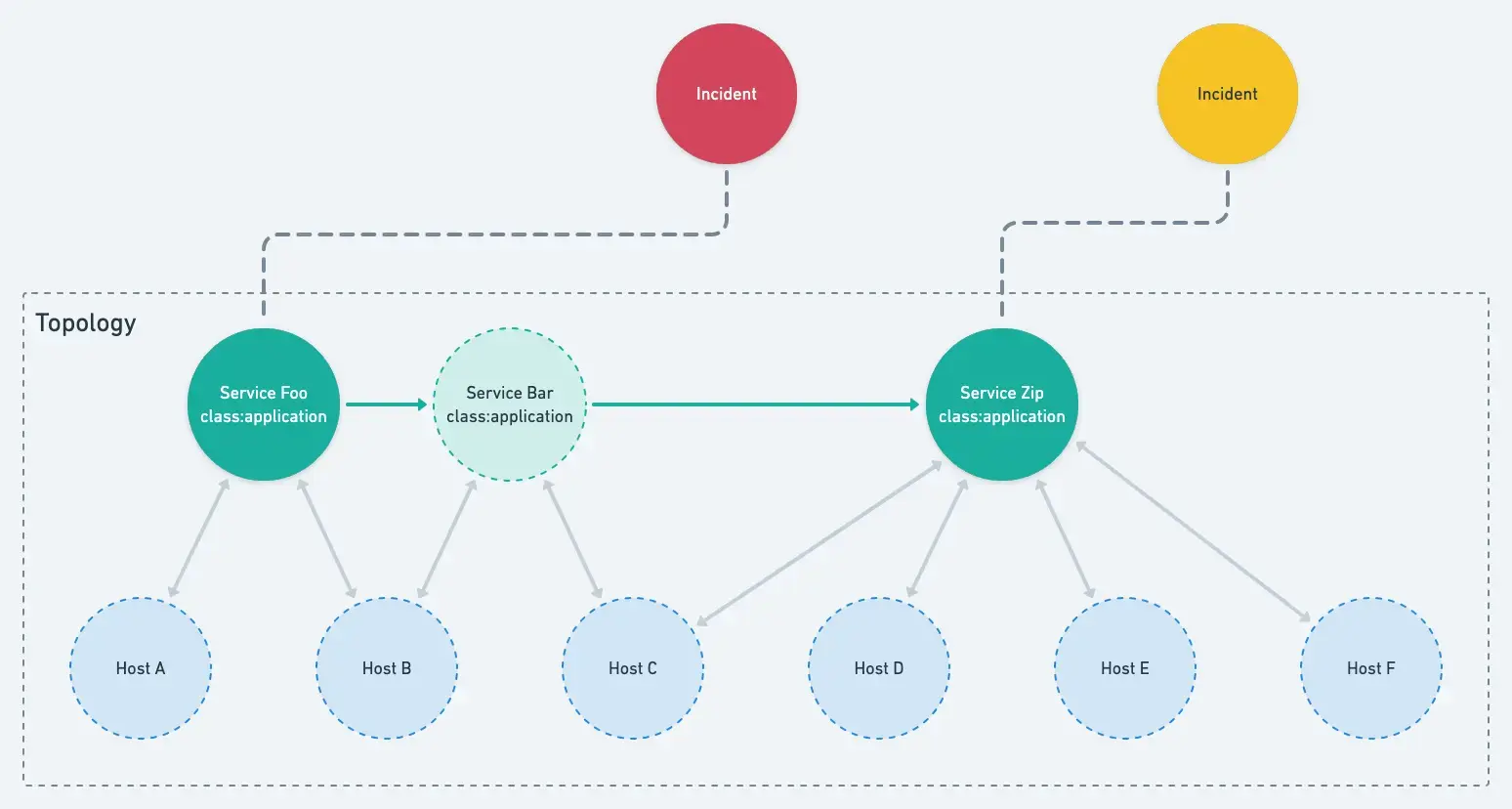
Este operador verifica se existe algum caminho no gráfico que conecte os dois vértices em cinco saltos.
Os eventos de alerta são então correlacionados e os problemas são mesclados.
Adicionar atributos a eventos de alerta
Eventos de alerta são conectados a vértices usando os atributos de definição de um vértice. (Na topologia de exemplo em Topologia explicada, cada vértice possui um atributo de definição "CID" com um valor único.) Em seguida, o sistema de alertas da New Relic encontra um vértice que corresponde ao atributo.
Se o atributo de definição que você deseja usar em seus vértices não estiver em seus eventos de alerta, use uma destas opções para adicioná-lo:
Criar ou visualizar topologia
Para configurar sua topologia ou visualizar a topologia existente, consulte o tutorial de topologia do NerdGraph.