このページでは、ワークフロー自動化と通知を統合する 2 つの方法について説明します。
- ワークフローから通知を送信する: ワークフロー内で Slack、PagerDuty、電子メール、または Webhook アクションを使用して、ワークフローが完了したとき、失敗したとき、または承認が必要になったときにチームに通知します。
- アラートからワークフローをトリガーする: New Relicアラートの宛先としてワークフロー オートメーションを設定し、アラート条件に違反したときにワークフローを自動的に開始します。
重要
2つの異なる概念:
- アウトバウンド通知: ワークフローは次のようなアクションを使用してSlack/PagerDutyにメッセージを送信します。
slack.chat.postMessage - インバウンドトリガー: New Relicアラートはワークフローの実行をトリガーし、自動的に
issueIdを渡します
ワークフローから通知を送信する
これらの通知チャネルを使用して、ワークフロー内からチームを集計します。 ユースケースに適したチャネルを選択してください。
チャネル | 最適な用途 | セットアップの複雑さ | 特徴 |
|---|---|---|---|
スラック | チームコラボレーション、承認 | 簡単 - ボットトークンが必要 | 豊富なメッセージ、反応、スレッド |
PagerDuty | インシデント管理、オンコール | 簡単 - APIキーが必要です | エスカレーションポリシー、インシデント追跡 |
メール | 正式な通知、報告 | 簡単 - SMTP設定 | 添付ファイル、HTMLフォーマット |
Webhook | カスタムインテグレーション | 中 - エンドポイントが必要 | 柔軟なペイロード、あらゆるシステム |
あなたが始める前に
通知を構成する前に、次の点を確認してください。
- アカウントで作成されたワークフロー (テンプレートまたはカスタムビルドから)。
- 通知チャネルの認証情報 (Slack ボット、 PagerDuty APIキーなど)。
- 資格情報はシークレット マネージャーに保存されます。
ヒント
ワークフローから通知を送信する場合: アクション カタログを使用して、通知アクション (slack.chat.postMessageなど) をワークフロー ステップに直接追加します。 Slack アクションとPagerDuty アクションを参照してください。
アラートからワークフローをトリガーする
New Relicアラートの宛先としてワークフロー オートメーションを設定すると、アラート条件に違反したときにワークフローが自動的に開始されます。 カウントによってトリガーされると、ワークフローは自動的にissueIdとaccountId入力として受け取ります。
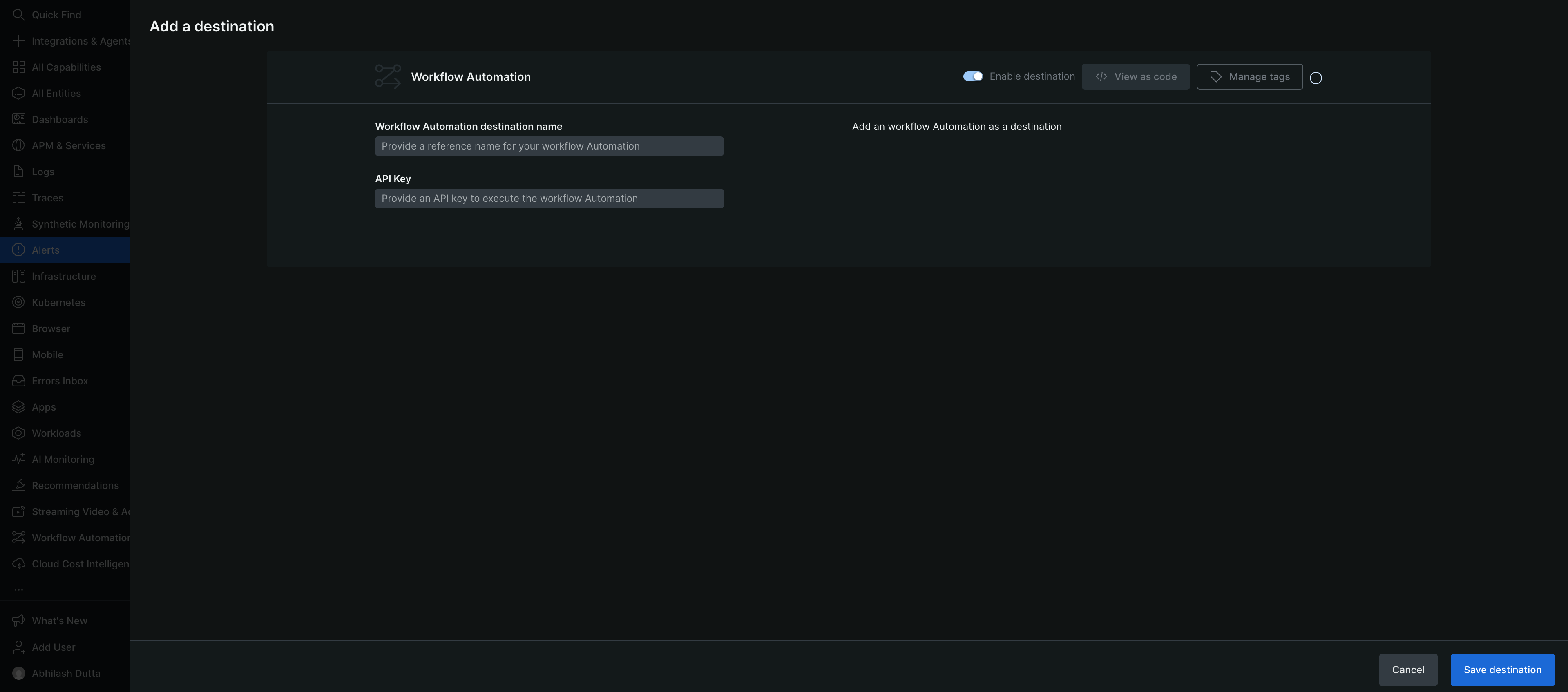
one.newrelic.com > All capabilities> Alerts > Destinationsに移動し、Workflow Automation [ワークフロー オートメーションを]選択します。
ワークフロー オートメーションを設定するには、ワークフロー オートメーションの宛先名(** ワークフロー オートメーション ** の一意の名前) やAPIキーなどの必要な情報を入力します。
Save destination [保存先]をクリックします。
まとめ通知ワークフローを作成する
ワークフローオートメーションを宛先として設定したら、分割通知ワークフローを作成して、どのアラートがワークフローをトリガーするかを定義します。
重要
以下の手順は、ワークフロー Automationではなく、分割通知ワークフロー (New Relicアラートの一部) を設定するための手順です。 上で構成したワークフロー オートメーションの宛先を含む宛先へのワークフロー ルートの問題を一括通知します。 一括ワークフローの完全なドキュメントについては、インシデントワークフローを参照してください。
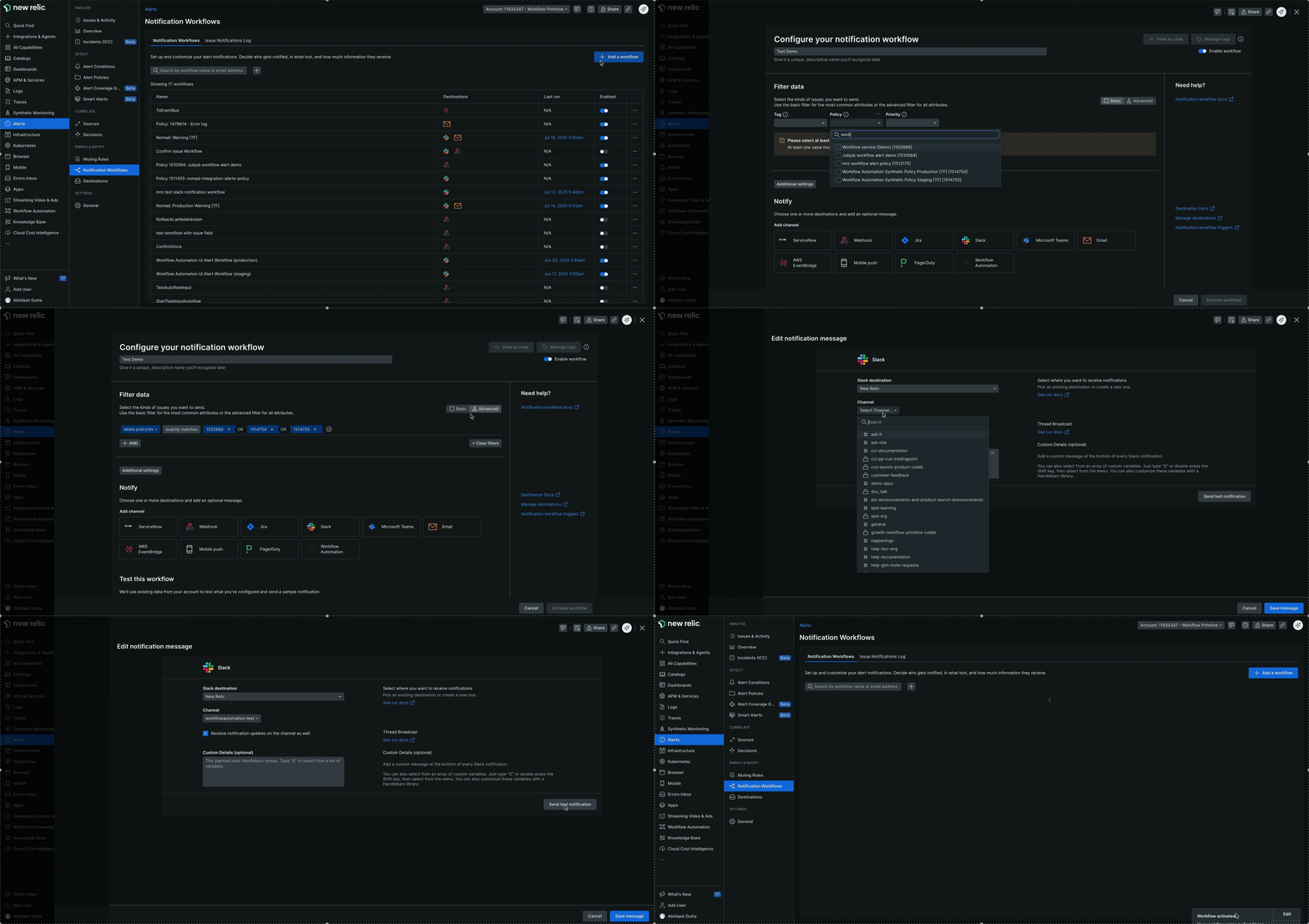
Alerts > Notification Workflowsに移動し、 + Add a workflow [+ ワークフローの追加]を選択します。
通知ワークフローを構成するには、「通知ワークフローの構成」ページで必要な情報を入力します。
- 認識できる一意の名前を入力します。
- Basic [基本]フィルター オプションのそれぞれのドロップダウンからTag [タグ]、Policy [ポリシー]、Priority [優先度の]プロパティを選択してインシデントに関する通知を受け取るか、Advanced [詳細]フィルター オプションを選択してAttributes [プロパティ]、Operators [演算子]、Values [値を]選択してより詳細なインシデント通知を取得します。
- Additional settings [追加設定]をクリックすると、 NRQL クエリを構築してデータを拡充し、New Relic プラットフォーム全体から関連データを収集できます。エンリッチメントの例については、 「ワークフロー データ エンリッチメント」を参照してください。
通知先を指定するには、 Notify [通知]セクションで、前の手順で作成したWorkflow Automation [ワークフロー自動化の]通知先を選択します。
(オプション) ワークフローをトリガーすると同時に通知を受信するために、 Slackなどの他の送信先を追加することもできます。
- ドロップダウンリストからSlack destination [Slack の送信先]を選択します。
- ドロップダウン リストからChannel [チャネルを]選択し、Receive notification updates on the channel [チャネルの通知更新を受信する]チェックボックスをオンにします。
- 必要に応じて、 Custom Details [カスタム詳細]セクションにカスタム メッセージを追加します。
ヒント
Send test notification [テスト通知の送信]を使用してテスト通知を送信することをお勧めします。
- Save message [メッセージを保存]を選択します。
Activate workflow [ワークフローのアクティブ化]を選択します。
ワークフロー自動化に渡されるデータ
一括がワークフロー オートメーションをトリガーする場合:
issueId: ワークフローに自動的に渡されます。ワークフローはこれを入力として受け入れる必要があります。 「独自のワークフローを作成する」に記載されているように、issueIdは「ワークフローが数回から実行されるときに自動的に提供されます」。accountId: New Relic アカウント ID。ワークフローはこれを必須の入力として受け入れる必要があります。
ワークフロー自動化定義では、これらの入力を宣言する必要があります。例えば:
workflowInputs: accountId: type: Int issueId: type: String重要
defaultValueのない入力は必須であり、ワークフローがトリガーされるときに提供する必要があります。その後、ワークフロー内で NerdGraph API使用してissueIdを使用して集計の詳細を行うことができます。
次のステップ
- アクション カタログ: 利用可能なすべてのAWS 、 New Relic 、および統合アクションを表示します。
- テンプレートを使用します。一般的なシナリオには、デプロイの事前構成されたワークフローが使用されます。
- 独自のワークフローを作成する: カスタム ワークフローを最初から作成します。