概要
アプリケーション設定では、特定のアプリケーションのストリーミングビデオと広告の監視のための設定を提供します。 QoE (Quality of Experience) スコアリングを構成し、表示する KPI を選択し、品質閾値を設定し、アプリケーションの概要、Video Overview [ビデオ概要]、および広告概要ページに表示するメトリクス チャートを選択します。
ヒント
このドキュメントでは、単一アプリケーションの設定について説明します。このレベルの設定は、この特定のストリーミングアプリケーションにのみ適用されます。
すべてのプラットフォームに適用されるアカウントレベルの設定については、 「アプリケーション設定(すべてのプラットフォーム)」を参照してください。
アプリケーション設定について
アプリケーション設定は、 Settings > Application の特定のエンティティ内にあり、主に 4 つの設定セクションが含まれています。
- QoEヘルスインデックススコアのステータス:ステータスレベルを設定 (良好/警告/重大)QoEヘルスインデックスカード上のカラーインジケーターを決定します
重要
QoE機能は現在パブリックプレビュー段階です。 この機能を有効にするには、営業チームにお問い合わせください。
- 主要パフォーマンス指標 (KPI) 表示: 概要ページ、Video Overview [ビデオ概要]ページ、および広告概要ページに表示する KPI カードを選択します
- 主要パフォーマンス指標 (KPI) 閾値: 「良い」視聴セッションと「影響を受けた」視聴セッションを決定する品質の閾値を定義します。
- 品質メトリクス グラフ: ビデオ品質メトリクス セクションと広告品質メトリクス セクションに表示する傾向グラフを選択します。
前提条件
- Browser 、 Android 、iOS、または Roku にインストールされたストリーミング エージェント
- 管理者または標準ユーザーロール
- データ保持期間:30日間
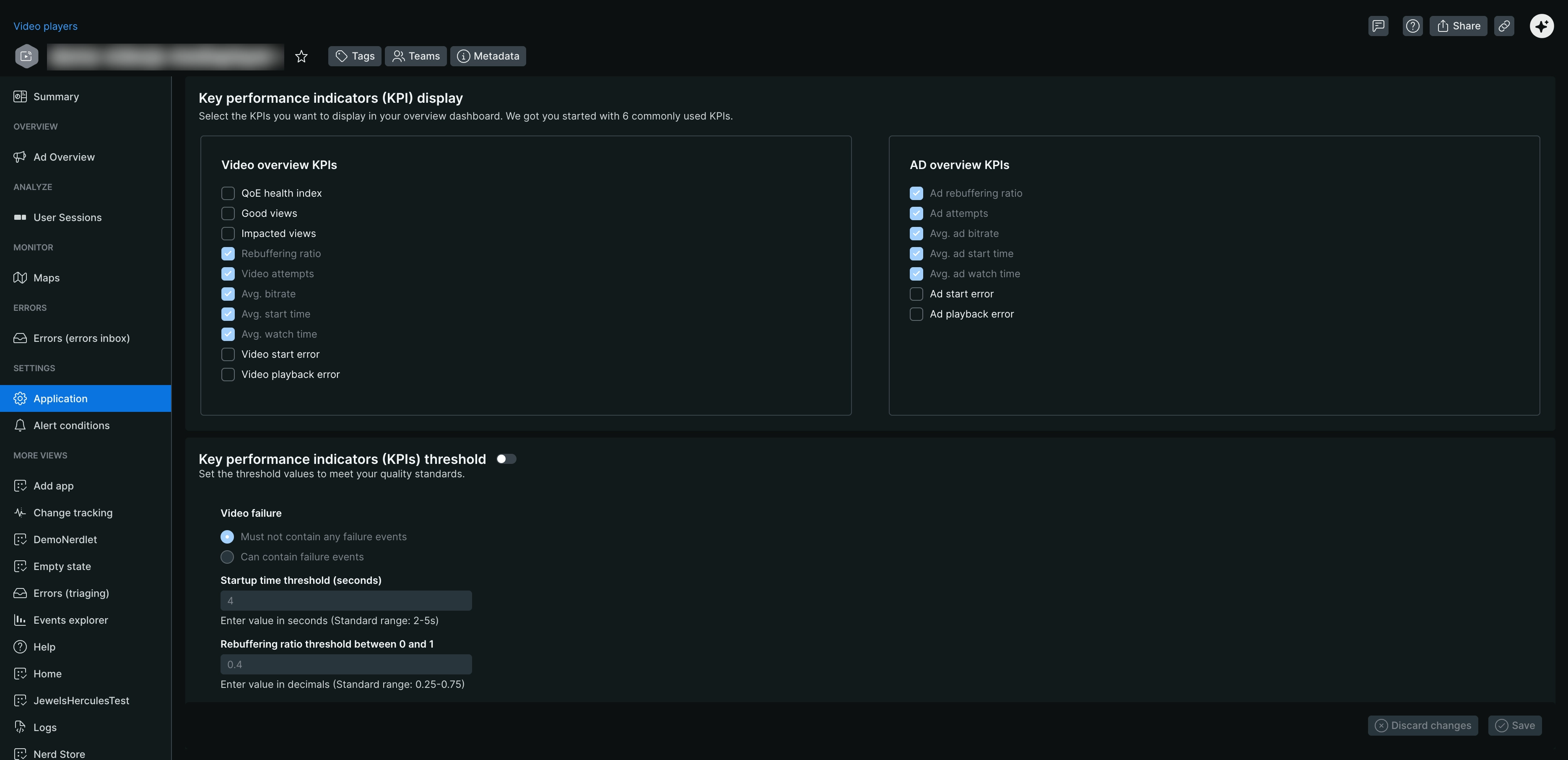
アプリケーション設定にアクセスする
- に行く one.newrelic.com > All Capabilities > Streaming Video & Ads > Streaming Entities
- 設定したいアプリケーションを選択してください
- 設定メニューからApplication [アプリケーション]を選択します。
重要
特定のエンティティのコンテキスト内にいることを確認してください。ここで設定した内容は、このアプリケーションのみに適用されます。
QoEヘルスインデックスとは何ですか?
顧客体験品質(QoE)健全性指標は、このアプリケーションのストリーミング全体の健全性を表す単一のパーセンテージを提供します。セッションは、すべての品質基準を満たしている場合にのみGood [良好]です。 いずれか1つでも満たしていない場合は、Impacted [影響を]受けています。
式: QoE health index = (Number of Good view sessions / Total number of attempts) × 100
誰がこれを読むべきか
アプリケーション開発者: アプリケーションの特性に固有の品質基準と KPI 表示を構成する
プロダクトマネージャー: アプリが品質目標を満たしているかどうかを評価するために、アプリケーション固有の品質の閾値を設定します。
サポートチーム:QoEヘルスインデックスと選択されたKPIを使用して問題のトラブルシューティングを行います。
運用エンジニア: アプリケーション固有の品質を監視するメトリクス
QoEヘルスインデックスステータスレベルを設定する
ストリーミングの状態を一目で確認できるよう、色分けされたインジケーターで3段階のステータスレベルを設定します。これらは QoEヘルスインデックスカードが緑(良好)、黄(警告)、または赤(重大)で表示されるタイミングを決定します。
ステータスレベル
推奨閾値
Good [良い](緑)
80%以上のスコア
Warning [警告](黄色)
60~80%のスコア
Critical [重大](赤)
60%未満のスコア
設定するには:
希望するパーセンテージを入力してください
[保存]をクリックします
これらの閾値は、このアプリケーションにのみ適用されます。 このアプリケーションの概要ページにあるQoE健全性指標カードは、対応する色で表示されます。
重要
アプリケーション設定で、QoE 健全性インデックス カードおよび関連カード(Impacted [影響を受けた] ビュー カードと Good [良好な] ビュー カード)を有効または無効にすることができます。QoEを有効にするとデータの取り込みが増加することに留意してください。ただし、いつでも無効にできます。
表示するKPIを選択してください
このアプリケーションの概要ページ、Video Overview [ビデオ概要]ページ、広告概要ページに表示するKPIカードを選択してください。
利用可能な概要KPI :
| 動画KPI | 広告KPI |
|---|---|
| リバッファリング比率 | 広告再バッファリング率 |
| ビデオ撮影の試み | 広告の試み |
| 平均ビットレート | 平均広告ビットレート |
| 平均開始時間 | 平均広告開始時間 |
| 平均視聴時間 | 平均広告視聴時間 |
| ビデオ開始失敗 | 広告開始失敗 |
| 動画再生エラー | 広告再生エラー |
設定するには:
- 表示したいKPIのチェックボックスをオンにしてください。
- [保存]をクリックします
品質値の設定
このアプリケーションのGood [良好な]視聴セッションの品質値を定義します。 セッションは、すべてGood [良好な]と分類されるためには、すべての条件を満たす必要があります。 いずれかに失敗するImpacted [と 影響を]受けます。 これらの閾値により、このアプリケーションの QoE 健全性インデックスの計算が決まります。
ビデオ障害の閾値
Good [正常な]セッションに障害イベントを含めることができるかどうかを選択してください。
障害イベントは含まないこと(推奨)
障害イベントが含まれる可能性があります
起動時間閾値 (秒)
最初のフレームが表示されるまでの許容最大時間。
標準範囲:2~5秒
推奨時間:5秒未満
再バッファリング比率の閾値(%)
再生時間全体に対する、許容可能な最大リバッファリング率。
標準範囲:0.25~1.0%
推奨値:0.4%未満
値を小数で入力してください(例:0.4%の場合は0.4)。
再バッファリング時間閾値 (秒)
セッション中の最大許容リバッファリング時間。
標準範囲:15~30秒
推奨時間:2秒未満
デバイスタイプ別の平均ビットレート閾値
デバイスの種類ごとに、許容可能な最小ビットレートを設定してください。
デバイスタイプ
推奨範囲
説明
モバイル端末(Kbps)
2,000~4,000 Kbps
モバイル接続のネットワーク安定性のために
デスクトップ端末(Kbps)
3,000~5,500 Kbps
1080pのパフォーマンスを持続させるには
テレビ機器(Kbps)
7,000~9,500 Kbps
最適なHD/4K画質を実現するには
設定するには:
各フィールドに希望の値を入力してください 欄
[保存]をクリックします
ヒント
まずは推奨値から始め、このアプリケーション固有のコンテンツ、対象ユーザー、ネットワーク状況に基づいて調整してください。閾値の変更がGood [良い]セッションとImpacted [影響を受けた]セッションの比率にどのような影響を与えるかを監視します。
高品質のメトリクス チャートを選択する
このアプリケーションの概要ページのビデオ品質メトリクス セクションと広告品質メトリクス セクションに表示する傾向グラフを選択します。
利用可能な高品質メトリクス チャート:
| ビデオ品質メトリクス | 広告品質メトリクス |
|---|---|
| 平均ビットレート | 広告の平均ビットレート |
| 放棄 | 広告放棄 |
| 平均ピークビットレート | 平均広告ピークビットレート |
| 平均開始ビットレート | 平均広告開始ビットレート |
| 平均視聴時間 | 平均広告視聴時間 |
| 平均FPS | 平均FPS |
| ビットレート切り替え | ビットレート切り替え |
| 完了したプレイ | 広告が完了しました |
| 接続に起因する再バッファリング率 | 接続に起因する再バッファリング率 |
| ビデオ開始前に終了 | 広告開始前に終了する |
| 開始時間が高い | 開始時間が長い広告 |
| 再生エラー | 広告再生エラー |
| 起動失敗 | 広告は失敗から始まる |
| プレイ中にバッファリングが拒否されました | 再生中に広告が再バッファされる |
| 総再生回数 | 総広告再生回数 |
| ビデオ撮影の試み | 広告の試み |
設定するには:
- 表示したいグラフのチェックボックスをオンにしてください。
- [保存]をクリックします
設定内容を表示する
選択した内容は、このアプリケーションのページに表示されます。
- QoEヘルスインデックスカード:ステータスレベルに応じて色(緑/黄/赤)で表示されます
- 選択されたKPIカード:有効になっているKPIのみが表示されます
- 品質メトリクス チャート: 選択したチャートのみがビデオ品質メトリクス セクションに表示されます。
設定を表示するには、 one.newrelic.com > All Capabilities > Streaming Video & Ads > Streaming Entitiesに移動し、アプリケーションを選択して、概要ページを表示します。
役割別のユースケース
アプリケーション開発者として
アプリケーション固有の品質基準を設定してください。アプリケーションのコンテンツ タイプ、視聴者の期待、対象デバイスに基づいて閾値を設定します。 アプリケーションの最適化を進めるにつれて、徐々に調整を加えてください。
プロダクトマネージャーとして
アプリケーションが品質目標を満たしているかどうかを監視します。 アップデートをリリースする前と後のメトリクスを比較します。 アプリのバージョンでフィルタリングして、新しいリリースで品質が向上したかどうかを評価します。
サポートチームのメンバーとして
QoEヘルス指標を使用して、ユーザーから報告された問題を調査してください。影響を受けたセッションを表示して、具体的な問題点を把握してください。デプロイの修正後に問題が解決されたかどうかを追跡します。
オペレーションエンジニアとして
アプリケーション固有の QoE 健全性インデックスを監視します。 地域やISPなどのディメンションを使用して、問題が発生しているエリアを特定します。選択したメトリクス チャートを表示して、品質の傾向を理解します。
NerdGraph API を介したデータアクセス
NerdGraph APIを介して、QoE ヘルス インデックスおよび関連メトリクスにプログラムでアクセスできます。利用可能なメトリクスには、QoE 健全性インデックスの割合、Good [良好な]ビューとImpacted [影響を受けた]ビューの数、デバイス タイプ、地域、ISP などのプロパティでフィルターされた QoE 健全性インデックスが含まれます。
次のステップ
- 概要を表示して、設定済みの QoE ヘルス インデックスと KPI カードを確認してください。
- ユーザーセッションを表示して、影響を受けた個々の閲覧セッションを調査します。
- アカウントレベルの設定を行うには、 アプリケーション設定(全プラットフォーム)を構成してください。
- 広告の概要を表示して広告パフォーマンスを監視する
- QoE が閾値を下回ったときに通知を受け取るアラートについて学ぶ