Video Overview [ビデオの概要] ページでは、すべてのモニター ストリーミング アプリケーションおよびプラットフォームにわたるビデオ再生パフォーマンスの包括的なビューが提供されます。 このページは、ビデオ品質、モニター ユーザー エンゲージメントを評価し、ストリーミング インフラストラクチャ全体にわたるパフォーマンスの問題を特定するのに役立ちます。
Video Overview [ビデオ概要]でできること
このページを使って以下のことができます。
- すべてのアプリケーションにわたる再バッファ率、ビットレート、開始時間を含むビデオ品質メトリクスの監視
- 試行、再生、完了、失敗などのビデオ エンゲージメント メトリクスを追跡します
- 再生開始時間が長い、再バッファリングが発生する、または再生に失敗する動画を特定する
- コンテンツ タイトル、デバイス ID、ユーザー ID、プラットフォーム、その他のプロパティによってパフォーマンス データをフィルター処理します。
- プラットフォーム、OSバージョン、ビデオプレーヤー名、ISP、地域、解像度別にビデオパフォーマンスを分析する
- メトリクスを展開すると、詳細な詳細と傾向分析が表示されます
- 継続的な監視のためにダッシュボードにウィジェットを追加する
- アラート条件を作成してストリーミング パフォーマンスをプロアクティブに監視する
- NRQLを使用して予測を生成し、傾向を比較する
- レポート用にメトリクスデータを画像としてエクスポートする
このページは誰が利用していますか?
このページは、複数のアプリケーションやプラットフォームにわたるビデオ再生の品質を監視し、パフォーマンスの傾向を特定し、ユーザー エクスペリエンスに影響を与える品質の問題のトラブルシューティングを行う必要があるビデオ ストリーミング チーム、運用マネージャー、アナリストに役立ちます。
ビデオ概要ページ UI
All Platforms > Video Overviewページでは、さまざまなプラットフォームにわたるビデオ パフォーマンスの広範なビューが提供されます。 これは、すべてのモニター アプリケーションのビデオ パフォーマンス メトリクスの包括的な概要を提供します。 ビデオの概要ページには、次の情報が含まれます。
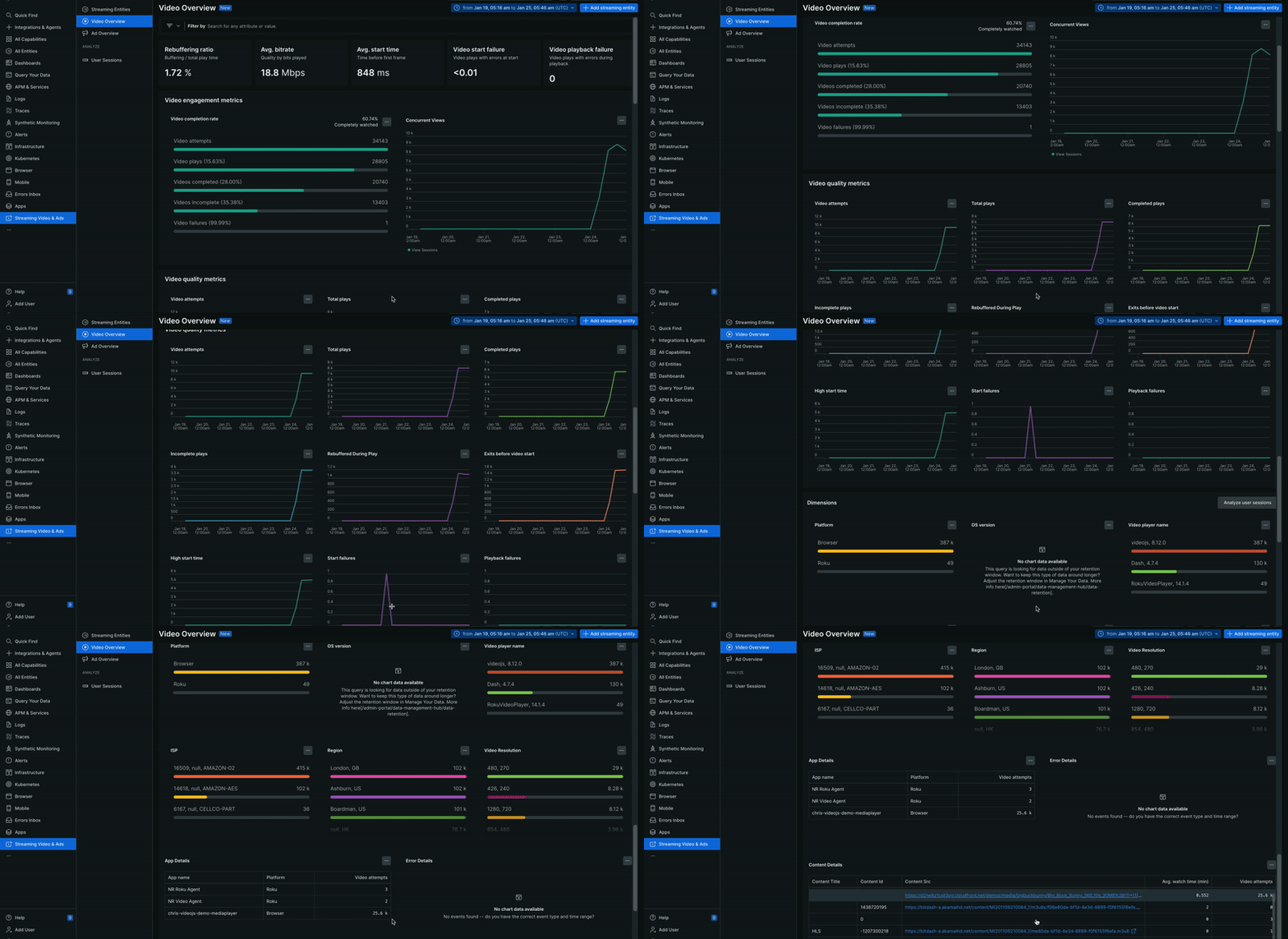
すべてのプラットフォームにおけるビデオエージェントのVideo Overview [ビデオ概要]ページを表示するには、 one.newrelic.com > All Capabilities > Streaming Video & Ads > Video Overviewにアクセスしてください。
フィルター機能の使用
デフォルトでは、Video overview [ビデオ概要]ページには、ビデオ エージェントがインストゥルメントされたすべてのエンティティ アプリケーションにわたるビデオ再生パフォーマンス データが表示されます。 フィルター バーを使用すると、任意のプロパティまたは値を検索できます。たとえば、コンテンツ タイトル、デバイス ID、ユーザー ID、プラットフォームなどでデータをフィルターできます。

ゴールデンメトリクスを見る
すべてのモニター ストリーミング アプリケーションにわたるビデオ再生メトリクスを表示します。 これらのメトリクスは、すべてのアプリケーションにわたるビデオのパフォーマンスをより適切に評価し、ビデオの品質とビデオ エンゲージメントに応じてビデオのパフォーマンスを確認するのに役立ちます。 これらには以下が含まれます:
ゴールデンメトリクス | 説明 |
|---|---|
再バッファリング比率 | バッファリングが発生したビデオ再生の割合。 |
平均ビットレート | 再生されたビットに基づいてビデオ品質を測定します。 |
平均開始時間 | 最初のフレームが読み込まれるまでの平均時間。 |
ビデオ開始の失敗 | 開始に失敗したビデオ再生試行の回数 (ユーザーによる終了は除く)。 |
ビデオ再生の失敗 | 開始されたが完了する前に失敗し、エラーが報告されたビデオ再生の数。 |

ビデオ エンゲージメント メトリクスを表示する
Video engagement [ビデオ エンゲージメント]メトリクスを使用して、アプリケーション全体でビデオがどのように実行されるかを理解します。 これらには以下が含まれます:
ビデオ エンゲージメント メトリクス | 説明 |
|---|---|
ビデオの試み | ビデオ再生の試行回数の合計(ユーザーアクションまたは自動再生によってトリガーされます)。 |
ビデオ再生 | 少なくとも 1 つのフレームが表示された成功した再生試行の数。 |
ビデオが完成しました | 動画全体が視聴された再生回数。 |
ビデオが不完全です | 動画の一部のみが視聴された再生回数。 |
ビデオの失敗 | 開始に失敗したビデオ再生の数。 |
最大同時閲覧数 | 選択した時間間隔内のアクティブなビデオ セッションのピーク数。 |
総再生回数 | 動画再生回数の合計。 |
完成した演劇 | 動画全体が視聴された再生回数。 |
未完了のプレイ | 動画の一部のみが視聴された再生回数。 |
Play中に再バッファリング | 1 秒以上続くバッファリング イベントが少なくとも 1 つあるビデオ再生の数。 |
ビデオ開始前に終了 | 起動時間が長いためにユーザーによって終了されたビデオ再生の数。 |
開始時間が高い | 最初のフレームの表示に 5 秒以上かかった試行回数。 |
起動失敗 | ビデオ開始失敗の傾向グラフ。 |
再生の失敗 | 時間の経過に伴う再生の失敗を視覚化します。 |
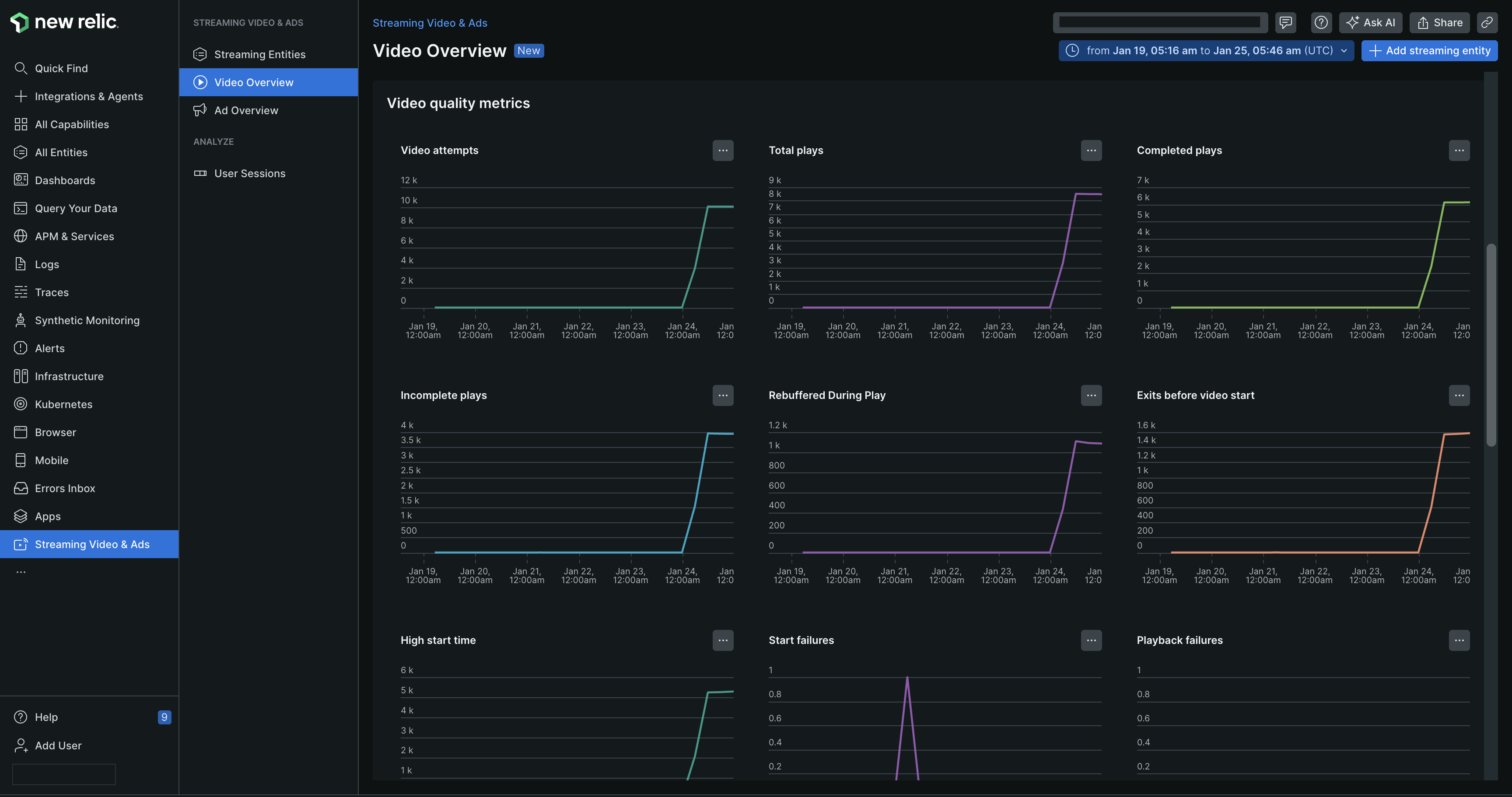
追加機能
メトリクスの右側にある省略記号アイコンをクリックすると、ビデオ品質メトリクスの詳細なインサイトが表示されます。 例えば、ユーザーとして、ビデオ撮影の試みに関する詳細を表示したい場合を考えてみましょう。
- Video quality[ビデオ品質]メトリクス の下のVideo attempts[ビデオ試行回数] グラフで、省略記号アイコンをクリックします。
- 次のアクションを実行できます。
アクション | 説明 | 画像 |
|---|---|---|
拡大する | データを展開して詳細を表示します。 | 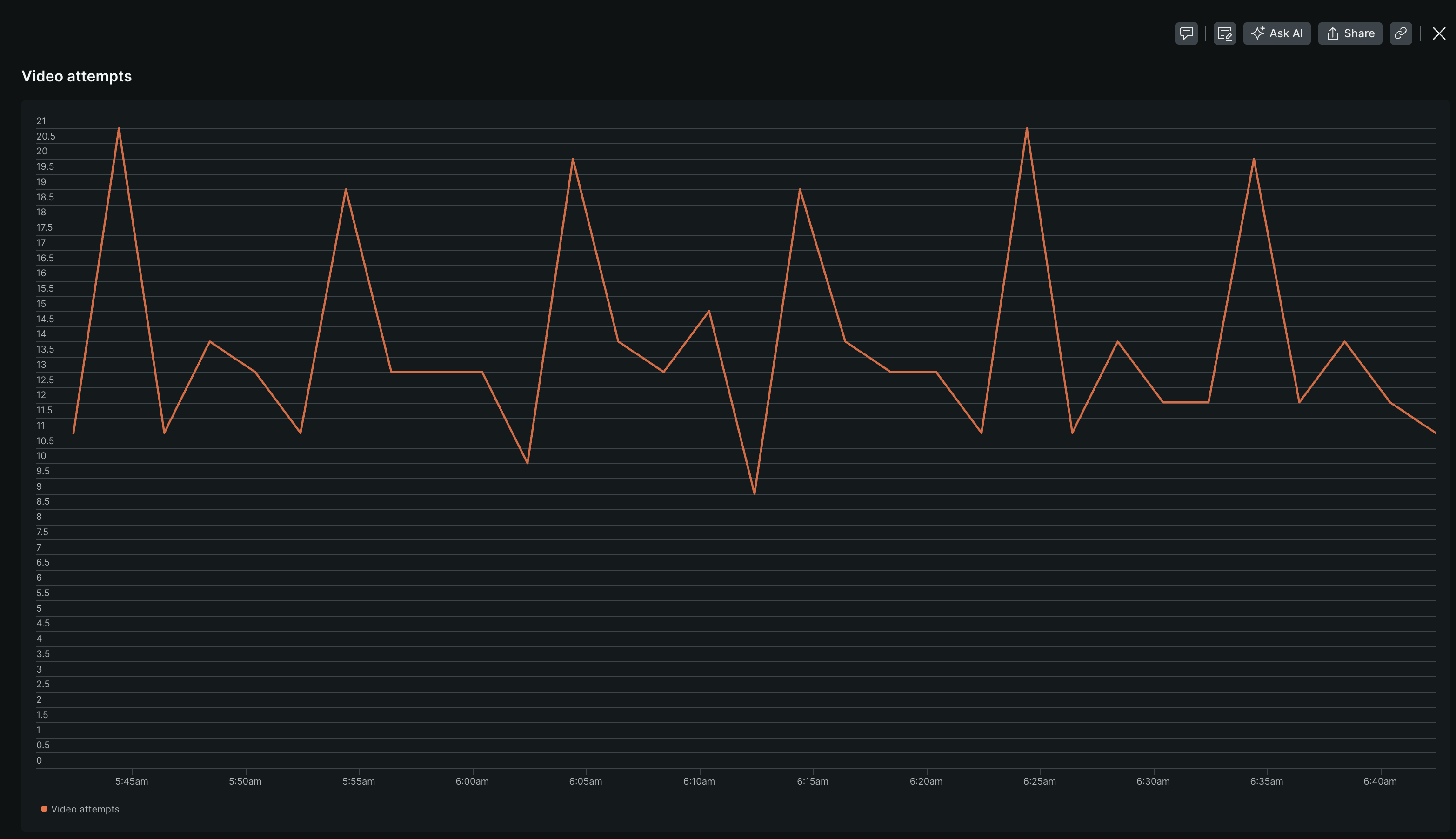 |
ダッシュボードに追加 | 既存のダッシュボードにウィジェットを追加するか、新しいダッシュボードを作成します。 |  |
警告条件の作成 | アラート条件を作成して、一連のイベントを定義された閾値に対して測定し、指定された期間内に閾値に達したときに集中イベントを開始します。 | 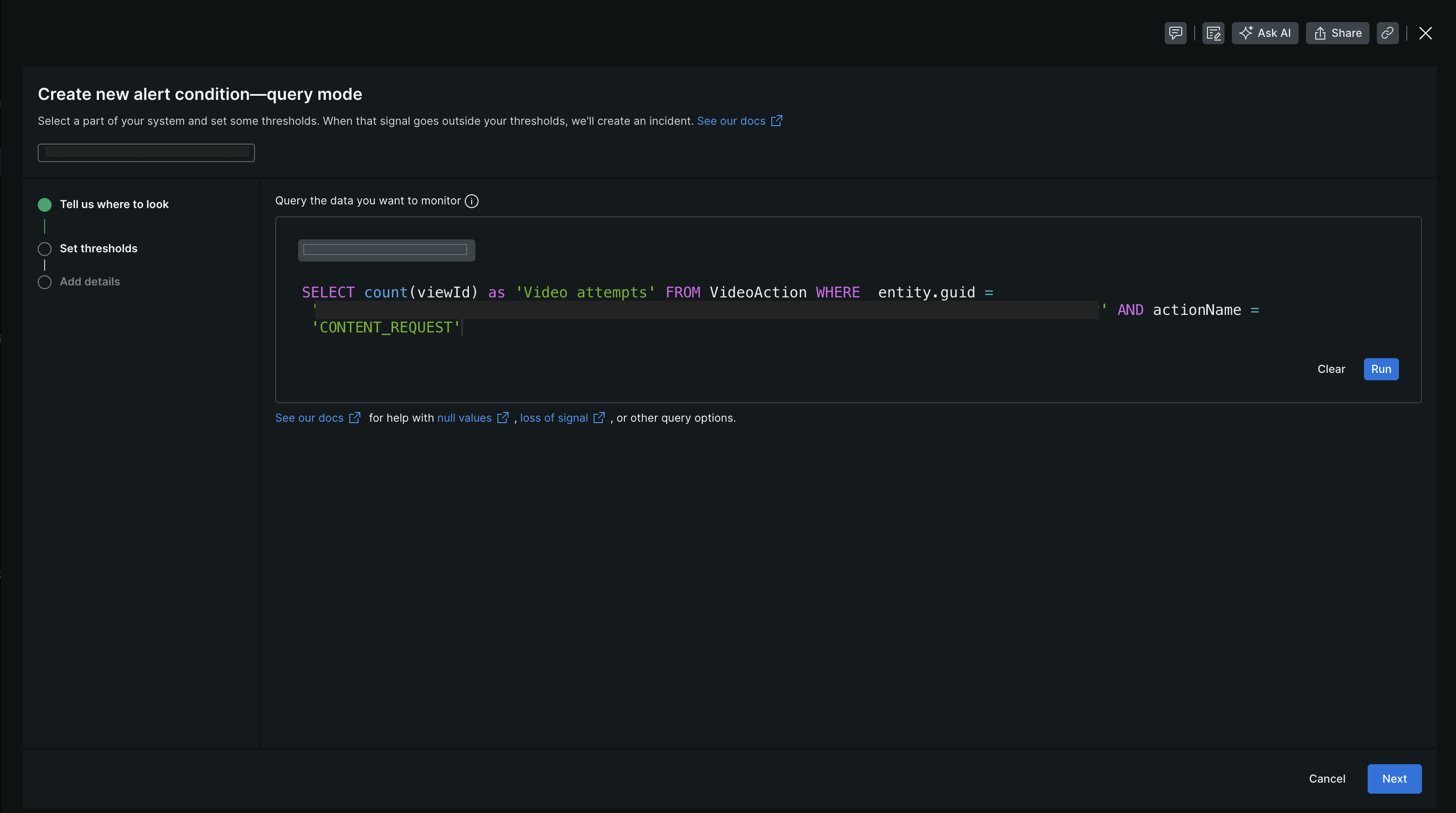 |
トレンドを予測する | NRQL クエリを使用してグラフの予測を生成します。 たとえば、1 日間のイベントの時系列を生成し、それを 1 週間前と比較します。 | 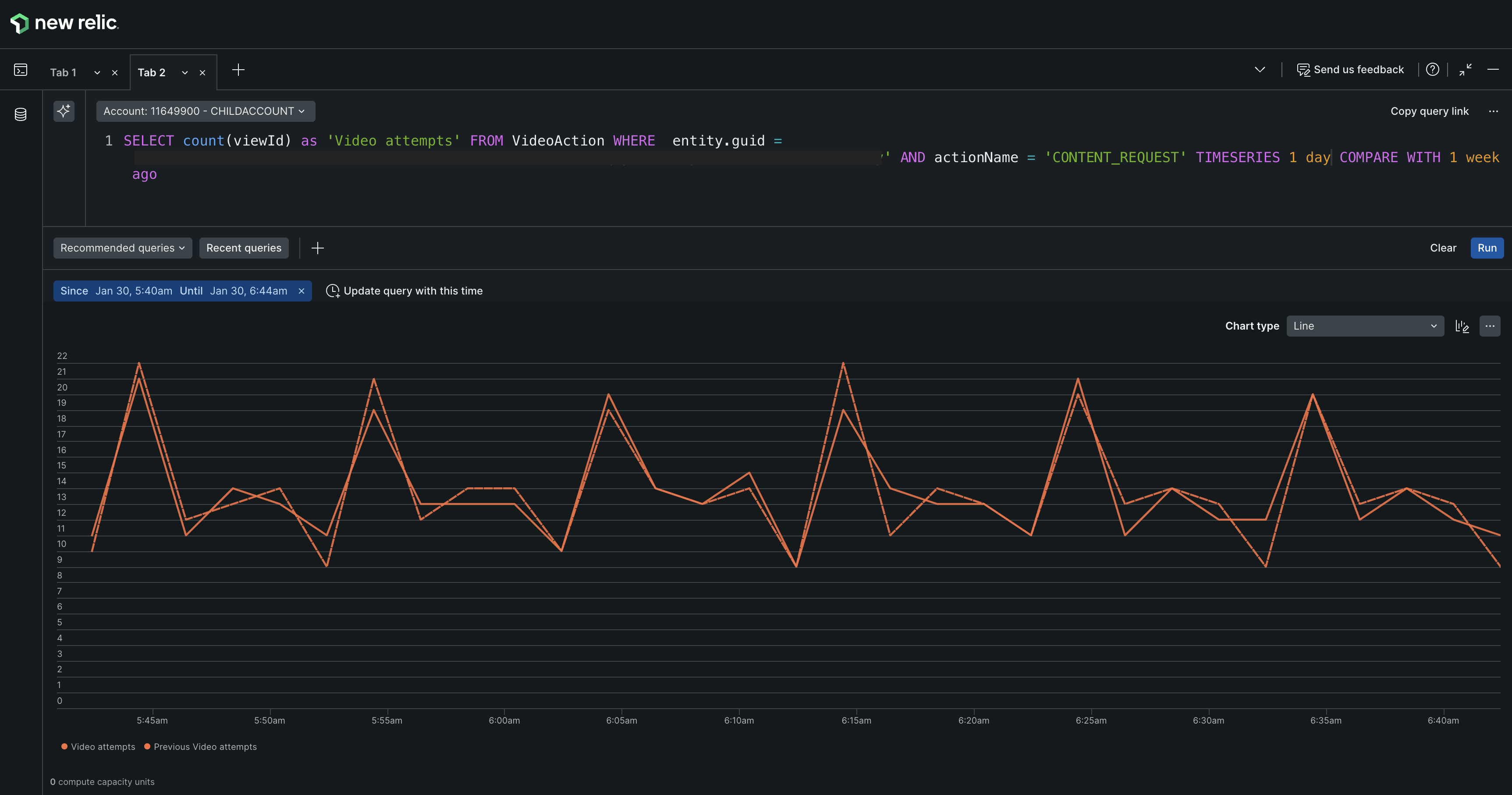 |
画像として取得 | グラフを画像としてダウンロードし、リンクをチームと共有します。 | |
問い合わせを見る | グラフの NRQL クエリを生成します。 | 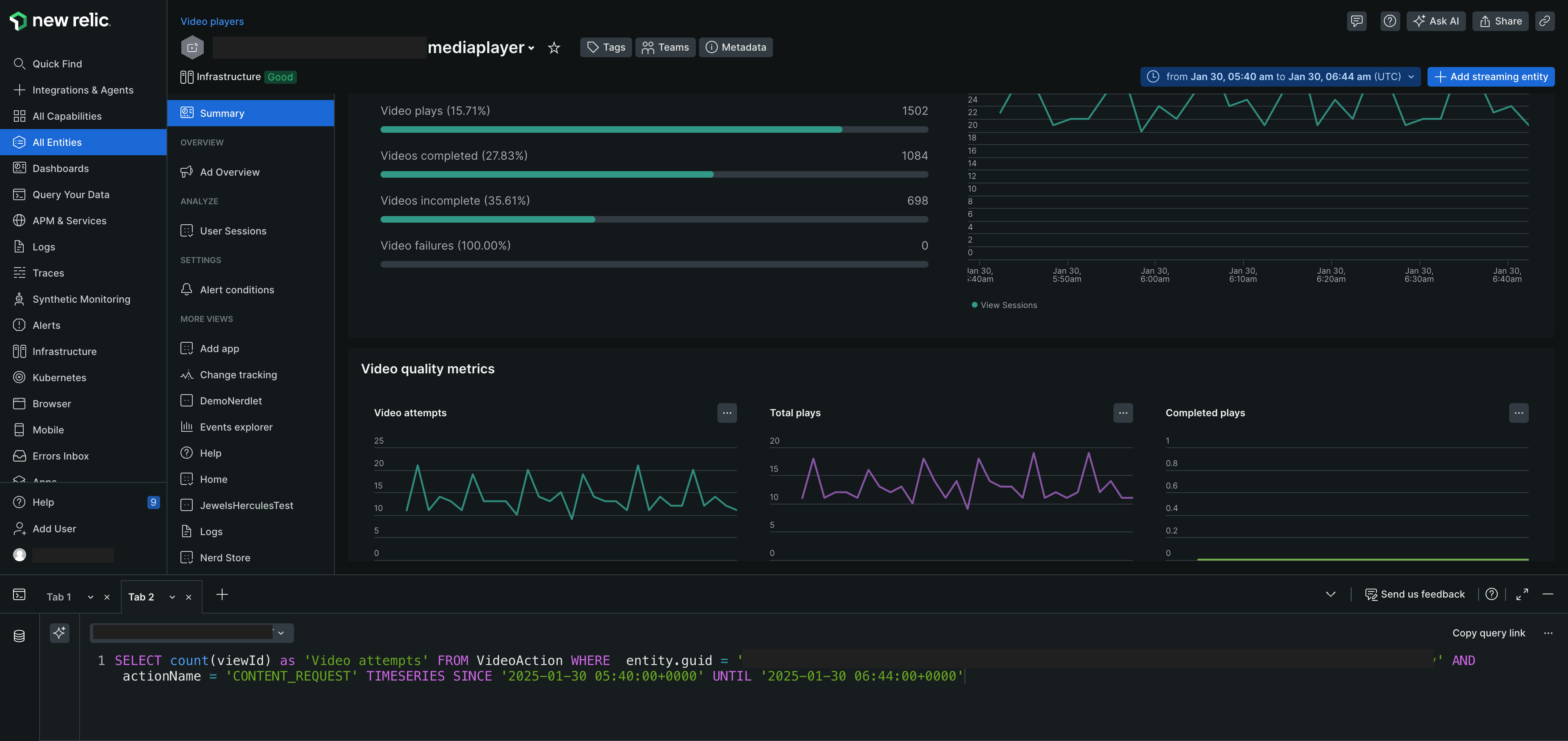 |
ディメンションKPI
プラットフォームやビデオプレーヤー名などの複数のトラフィックを利用して、トラフィックを詳細に調査および分析します。 インサイトは、特定のコンテンツを視聴している顧客の割合、ビデオが視聴されている解像度、デバイスの OS バージョンに関する詳細情報など、顧客の視聴習慣を把握します。
プラットフォーム: デバイスの種類 (Roku、 Browser 、 Android 、iOS デバイスなど)。
OS バージョン: デバイスのオペレーティング システムのバージョン。 Androidまたは iOS デバイスを使用している場合は、OS のバージョンが表示されます。
ビデオ プレーヤー名: ビデオの再生に使用されるビデオ プレーヤーの名前。
ISP : 視聴者が利用するインターネットサービスプロバイダー(ISP)です。
地域: 視聴者の地理的な場所。
ビデオ解像度: 視聴者が再生するビデオの解像度。
ストリーミングエンティティの追加
デフォルトでは、ストリーミング エンティティページには、アカウントに関連付けられたすべてのエンティティが表示されます。 ただし、新しいストリーミングエンティティを作成する場合は、次の手順に従ってください。
- ページの右上隅にある+ Add streaming entity[+ ストリーミング エンティティの追加] をクリックします。
- 監視したいアプリの種類を選択します。 ビデオエージェントのインストールを参照してください
次は何ですか?
- すべてのアプリケーション/プラットフォームにわたるストリーミング エンティティを表示します。
- すべてのアプリケーション/プラットフォームにわたる広告の概要を表示します。
- すべてのアプリケーション/プラットフォームにわたるユーザー セッションを表示します。
- ダッシュボード設定が保存および復元される方法をご覧ください。