Ads Overview [広告の概要] ページでは、すべてのモニタリング ストリーミング アプリケーションおよびプラットフォームにわたる広告再生パフォーマンスの包括的なビューが提供されます。 このページは、広告品質の評価、広告エンゲージメントの監視、ストリーミング インフラストラクチャ全体にわたる広告配信の問題の特定に役立ちます。
Ads Overview [広告概要] でできること
このページを使って以下のことができます。
- すべてのアプリケーションにわたる再バッファ率、ビットレート、開始時間を含む広告品質メトリクスを監視します
- 広告エンゲージメントのメトリクスを追跡(試行、完了、四分位マイルストーンなど)
- 開始時間が長い、再バッファリングが発生する、開始に失敗する、または再生に失敗する広告を特定する
- コンテンツ タイトル、デバイス ID、ユーザー ID、プラットフォーム、その他のプロパティによって広告パフォーマンス データをフィルターします。
- プラットフォーム、OSバージョン、ビデオプレーヤー名、ISP、地域、解像度別に広告パフォーマンスを分析する
- メトリクスを展開すると、詳細な詳細と傾向分析が表示されます
- 継続的な広告パフォーマンス監視のために、ダッシュボードにウィジェットを追加する
- アラート条件を作成して広告配信をプロアクティブに監視する
- NRQL書き込みを使用して予測を生成し、広告パフォーマンスの傾向を比較する
- 広告メトリクスをレポート用の画像としてエクスポート
このページは誰が利用していますか?
このページは、複数のアプリケーションやプラットフォームにわたる広告再生の品質を監視し、広告配信が品質基準を満たしていることを確認し、広告収益とユーザー エクスペリエンスに影響を与える問題のトラブルシューティングを行う必要がある広告運用チーム、収益化マネージャー、アナリストにとって役立ちます。
Ads Overview [広告概要] ページ
All Platforms > Ads Overviewページでは、さまざまなプラットフォームにわたる広告パフォーマンスの広範なビューが提供されます。 これにより、すべてのモニター アプリケーションの広告パフォーマンス メトリクスの包括的な概要が提供されます。 広告の概要ページには次の情報が含まれます。
広告概要ページを表示する
すべてのプラットフォームのビデオエージェントの広告概要ページを表示するには、 one.newrelic.com > All Capabilities > Streaming Video & Ads > Ad Overviewにアクセスしてください。
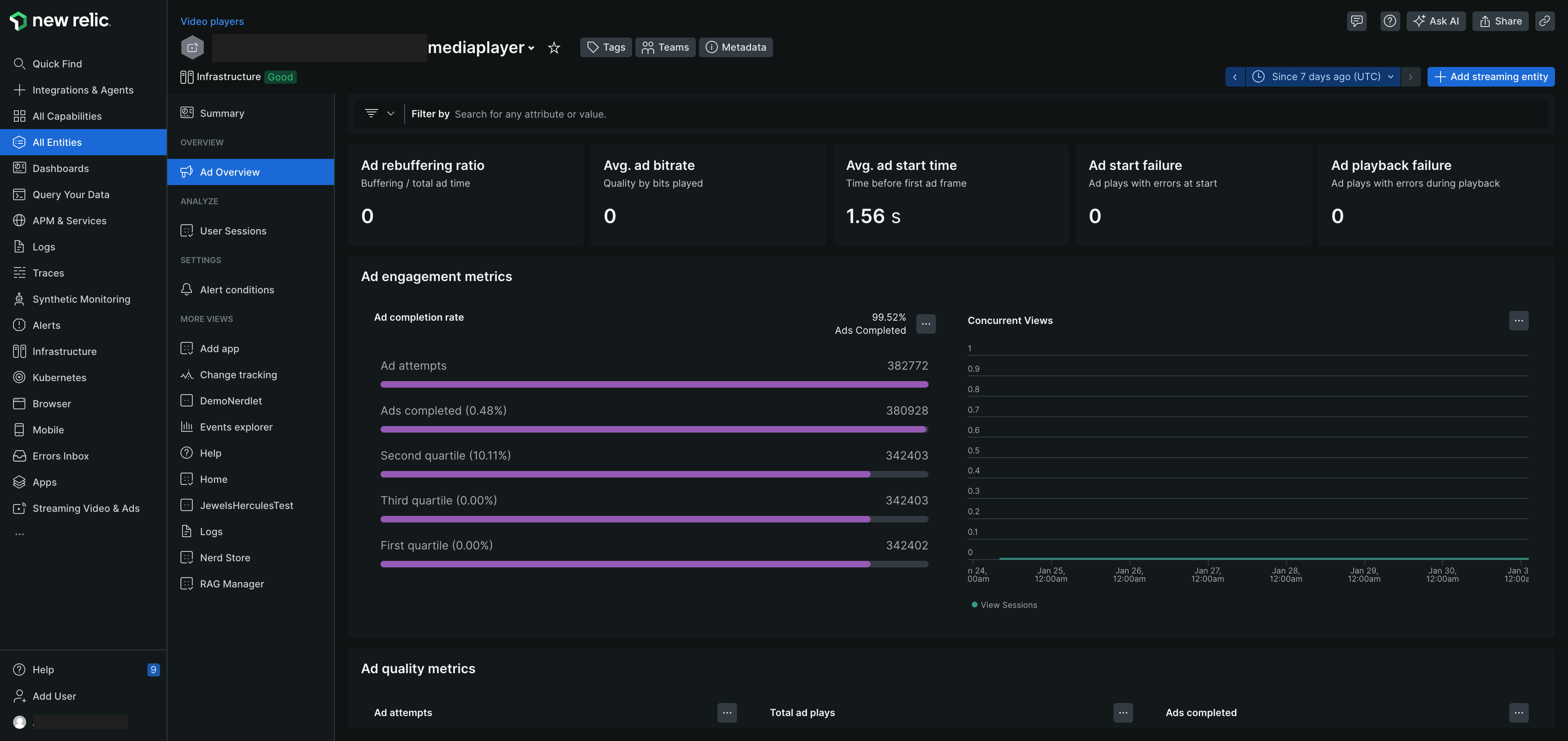
フィルター機能の使用
デフォルトでは、Ads Overview [広告概要]ページには、ビデオ エージェントがインストゥルメントされたすべてのエンティティ アプリケーションにわたる広告再生パフォーマンス データが表示されます。 フィルター バーを使用すると、任意のプロパティまたは値を検索できます。たとえば、コンテンツ タイトル、デバイス ID、ユーザー ID、プラットフォームなどでデータをフィルターできます。

ゴールデンメトリクスを見る
すべてのモニター ストリーミング アプリケーションにわたる広告再生メトリクスを表示します。 これらのメトリクスは、すべてのアプリケーションにわたる広告のパフォーマンスをより適切に評価し、Ad Quality [広告の品質]とAd Engagement [広告エンゲージメント]に基づいて広告のパフォーマンスを確認するのに役立ちます。 これらには以下が含まれます:
ゴールデンメトリクス | 説明 |
|---|---|
広告再バッファリング率 | バッファリングの割合 / 総プレイ時間 |
平均 広告ビットレート | 再生ビット数による品質 |
平均 広告開始時間 | 最初のフレームがユーザーに表示されるまでの時間を示します。 |
広告開始の失敗 | 開始に失敗した広告再生試行の回数(ユーザーによる終了は除く)。 |
広告再生の失敗 | 再生中にエラーが発生した広告の再生回数。 |

広告品質メトリクスを表示する
Ad quality [広告品質]メトリクスを使用して、アプリケーション全体で広告がどのようにパフォーマンスを発揮するかを理解します。 これらには以下が含まれます:
広告品質メトリクス | 説明 |
|---|---|
広告の試み | 広告再生の試行回数(ユーザーアクションまたは自動再生によってトリガー) |
広告完了 | 少なくとも 1 つのフレームが表示された成功した再生試行の数。 |
第1四分位 | ユーザーは広告の 4 分の 1 を視聴しています。 |
第2四分位 | ユーザーが広告の半分を視聴しています。 |
第3四分位 | ユーザーは広告の 4 分の 3 を視聴しています。 これも補完広告としてみなされます。 |
同時ビュー | 選択した時間間隔内のアクティブな広告セッションのピーク数。 |
総広告再生回数 | 広告再生回数の合計。 |
広告が完了しました | 広告は最後まで視聴されました。 |
不完全な広告再生 | 広告が完了しませんでした。広告がスキップされたか、ユーザーがアプリケーションを終了した可能性があります。 |
再生中に広告が再バッファされる | 続行する前に、より多くのフレームをバッファリングするために広告が停止します。 これは、再バッファリングまたはバッファ アンダーランとも呼ばれます。 |
広告開始前に終了 | 広告が始まる前に顧客が退出します。 |
開始時間が長い広告 | 広告開始時間の遅延。 |
広告開始の失敗 | 広告を開始できません。 |
広告再生の失敗 | 広告の再生に関する問題。 |
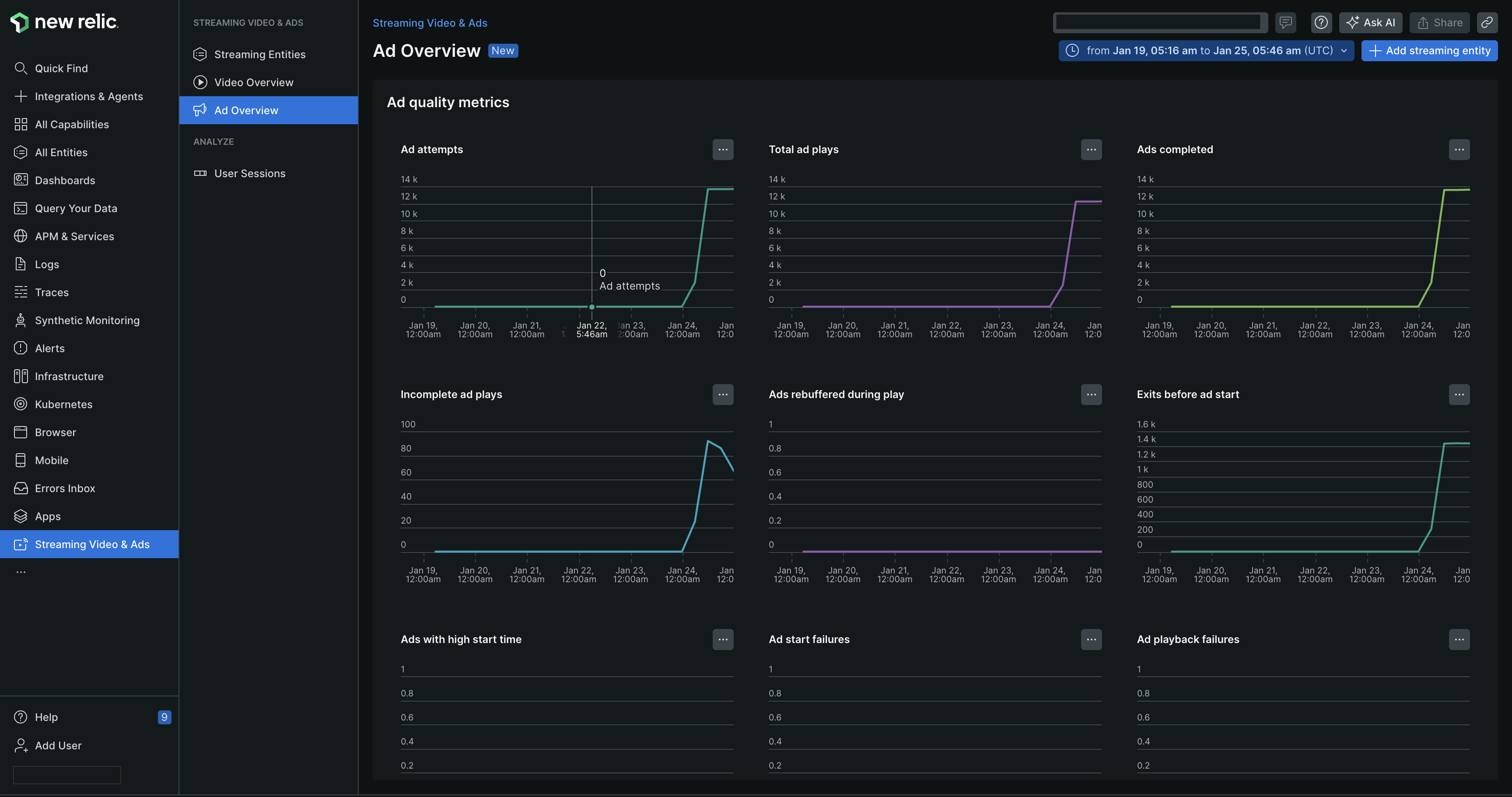
追加機能
メトリクスの右側にある省略記号アイコンをクリックすると、広告品質のメトリクスの詳細なインサイトが表示されます。 例えば、ユーザーとして、広告の試行に関する詳細情報を表示したい場合を考えてみましょう。
- Ad quality metrics[広告品質メトリクス]の下のAd attempts[広告試行]グラフで、省略記号アイコンをクリックします。
- 次のアクションを実行できます。
アクション | 説明 | 画像 |
|---|---|---|
拡大する | データを展開して詳細を表示します。 | 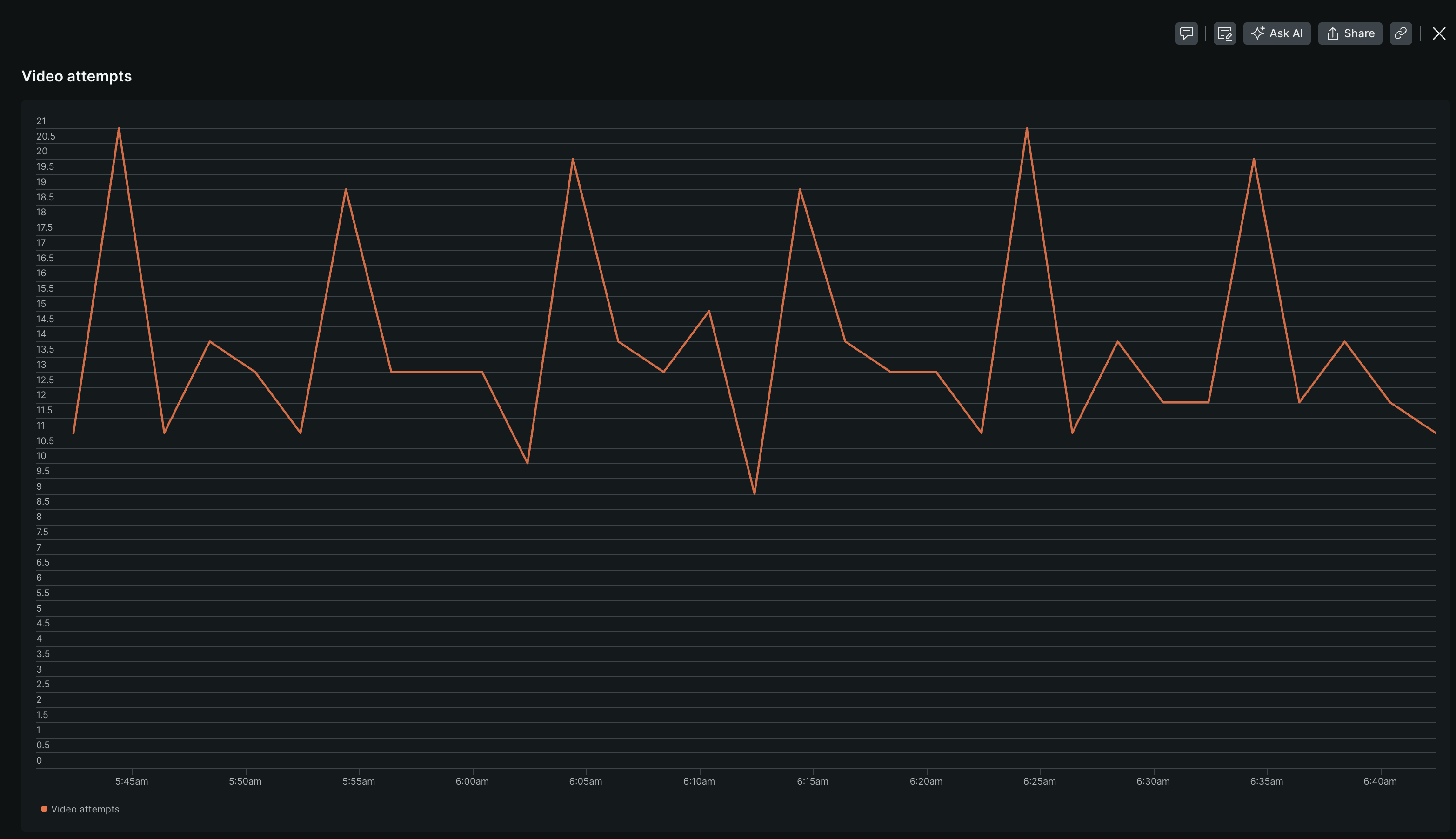 |
ダッシュボードに追加 | 既存のダッシュボードにウィジェットを追加するか、新しいダッシュボードを作成します。 |  |
警告条件の作成 | アラート条件を作成して、一連のイベントを定義された閾値に対して測定し、指定された期間内に閾値に達したときに集中イベントを開始します。 | 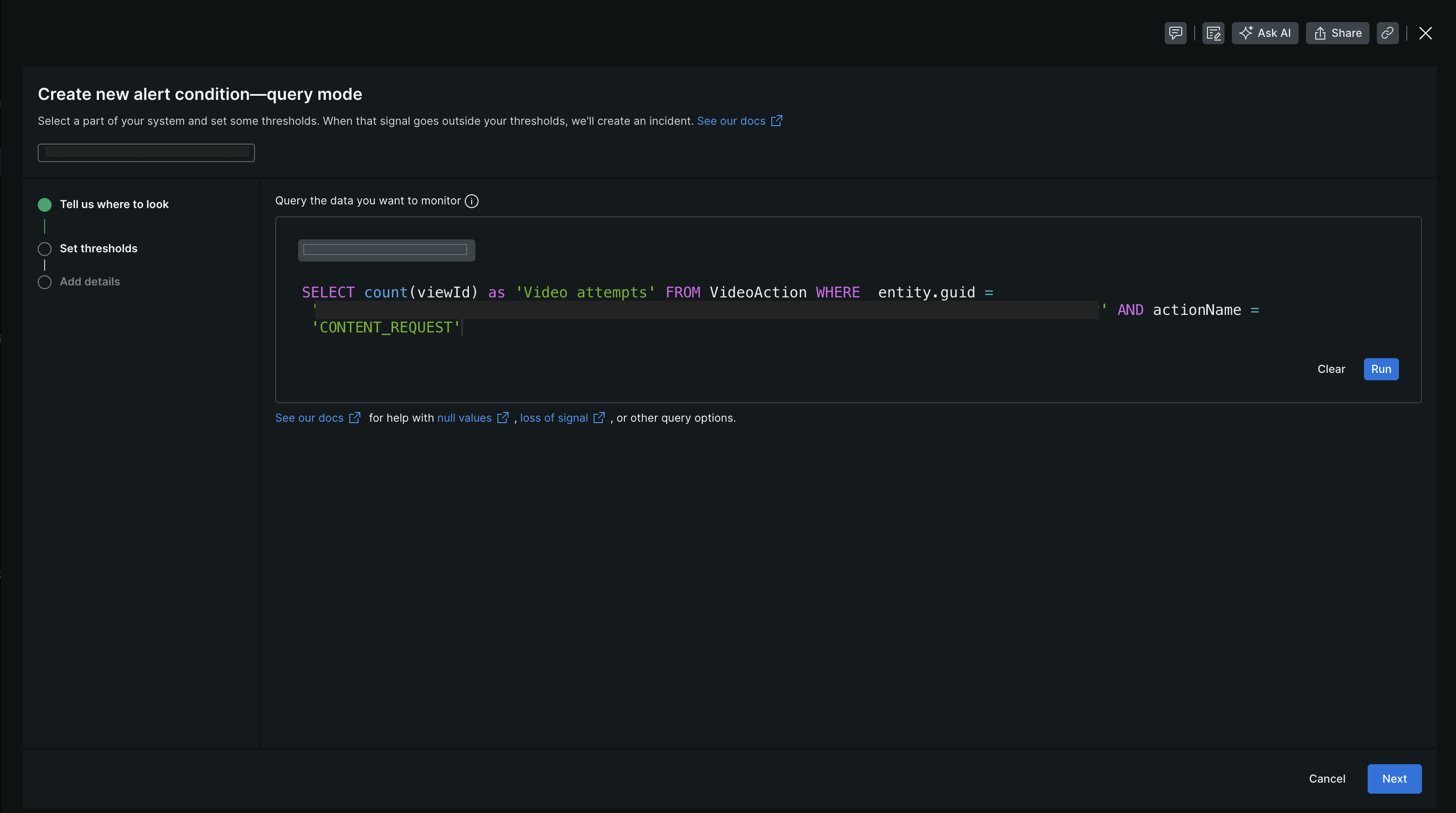 |
トレンドを予測する | NRQL クエリを使用してグラフの予測を生成します。 たとえば、1 日間のイベントの時系列を生成し、それを 1 週間前と比較します。 | 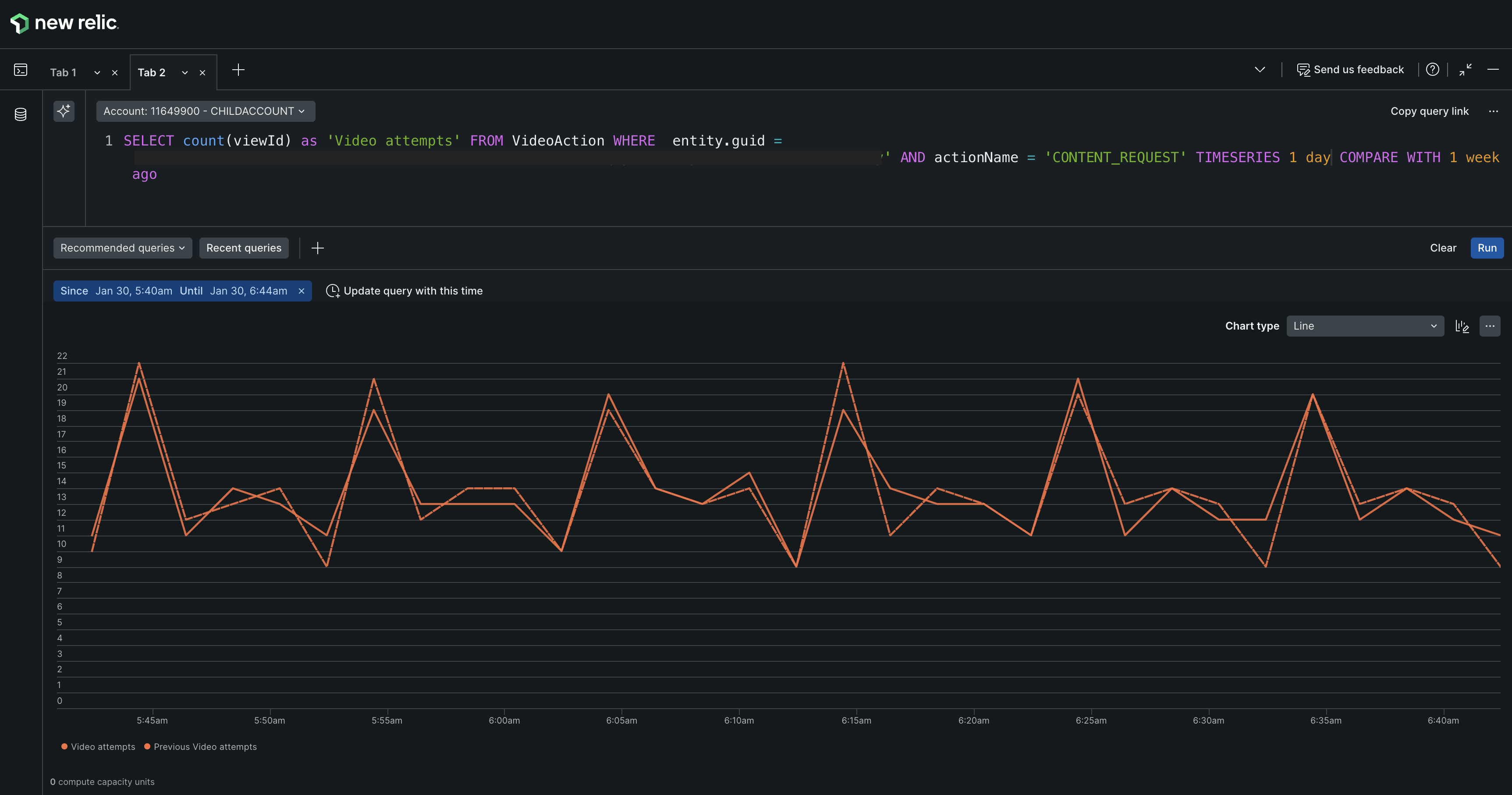 |
画像として取得 | グラフを画像としてダウンロードし、リンクをチームと共有します。 | |
問い合わせを見る | グラフの NRQL クエリを生成します。 | 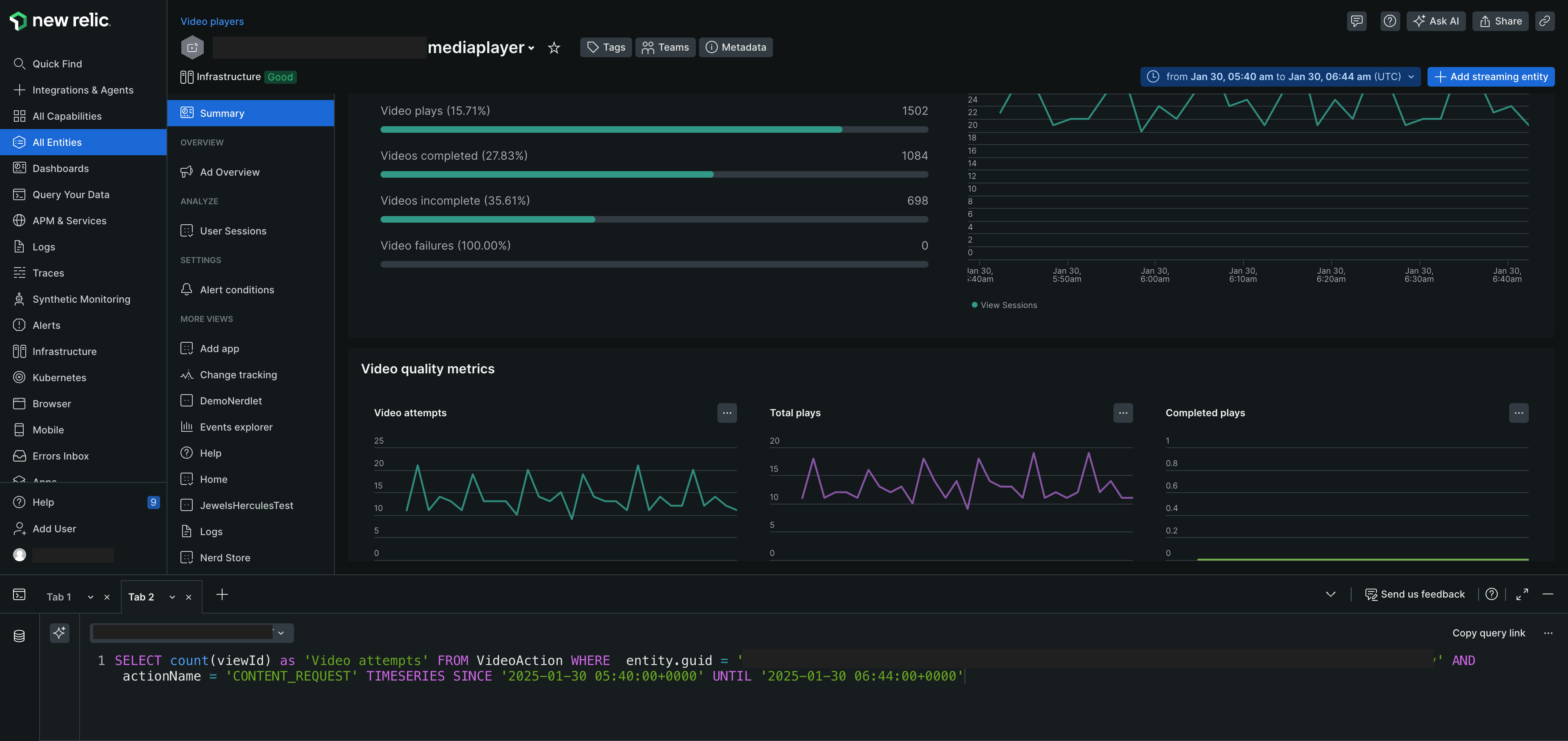 |
ディメンションKPI
プラットフォームやビデオプレーヤー名などの複数のトラフィックを利用して、トラフィックを詳細に調査および分析します。 インサイトは、特定のコンテンツを視聴している顧客の割合、ビデオが視聴されている解像度、デバイスの OS バージョンに関する詳細情報など、顧客の視聴習慣を把握します。
プラットフォーム: デバイスの種類 (Roku、 Browser 、 Android 、iOS デバイスなど)。
OS バージョン: デバイスのオペレーティング システムのバージョン。 Androidまたは iOS デバイスを使用している場合は、OS のバージョンが表示されます。
ビデオ プレーヤー名: ビデオの再生に使用されるビデオ プレーヤーの名前。
ISP : 視聴者が利用するインターネットサービスプロバイダー(ISP)です。
地域: 視聴者の地理的な場所。
広告解像度: 視聴者のデバイスで再生される広告の解像度。
ストリーミングエンティティの追加
デフォルトでは、Ads Overview [広告概要]ページにはアカウントに関連付けられているすべてのエンティティが表示されます。ただし、新しいストリーミングエンティティを作成する場合は、次の手順に従ってください。
- ページの右上隅にある+ Add streaming entity[+ ストリーミング エンティティの追加] をクリックします。
- 監視したいアプリの種類を選択します。 メディアエージェントのインストールを参照してください
次は何ですか?
- すべてのアプリケーション/プラットフォームにわたるストリーミング エンティティを表示します。
- すべてのアプリケーション/プラットフォームのビデオ概要を表示します。
- すべてのアプリケーション/プラットフォームにわたるユーザー セッションを表示します。
- ダッシュボード設定が保存および復元される方法をご覧ください。