La page Video overview des vidéos offre une vue complète des performances de lecture vidéo sur toutes vos applications et plateformes de streaming monitorées. Cette page vous aide à évaluer la qualité vidéo, à monitorer l'engagement des utilisateurs et à identifier les problèmes de performances sur l'ensemble de votre infrastructure de streaming.
Ce que vous pouvez faire avec Video overview
Utilisez cette page pour :
- Monitorez les métriques de qualité vidéo, y compris le taux de rebuffering, le débit binaire et le temps de démarrage sur toutes les applications.
- Suivez les métriques d'engagement vidéo telles que les tentatives, les lectures, les complétions et les échecs
- Identifier les vidéos avec un temps de démarrage élevé, des remises en mémoire tampon ou des échecs de lecture
- Filtrer les données de performance par Titre du contenu, ID d'appareil, ID utilisateur, Plateforme et d'autres attributs
- Analysez les performances vidéo par plateforme, version d'OS, nom du lecteur vidéo, FAI, région et résolution
- Développez les métriques pour afficher des détails approfondis et l'analyse des tendances.
- Ajouter des widgets aux tableaux de bord pour un monitoring continu
- Créez des conditions d'alerte pour monitorer proactivement les performances de streaming
- Générer des prédictions et comparer les tendances à l'aide de requêtes NRQL
- Exporter les données de métriques sous forme d'images pour le reporting
Qui utilise cette page
Cette page est utile pour les équipes de streaming vidéo, les responsables des opérations et les analystes qui ont besoin de monitorer la qualité de lecture vidéo sur plusieurs applications et plateformes, d'identifier les tendances de performance et de résoudre les problèmes de qualité affectant l'expérience utilisateur.
UI de la page de présentation de la vidéo
La page All Platforms > Video Overview fournit une vue d'ensemble des performances vidéo sur différentes plateformes. Ceci offre un aperçu complet des mesures de performances vidéo pour toutes les applications de monitoring. La page de présentation de la vidéo comprend les informations suivantes :
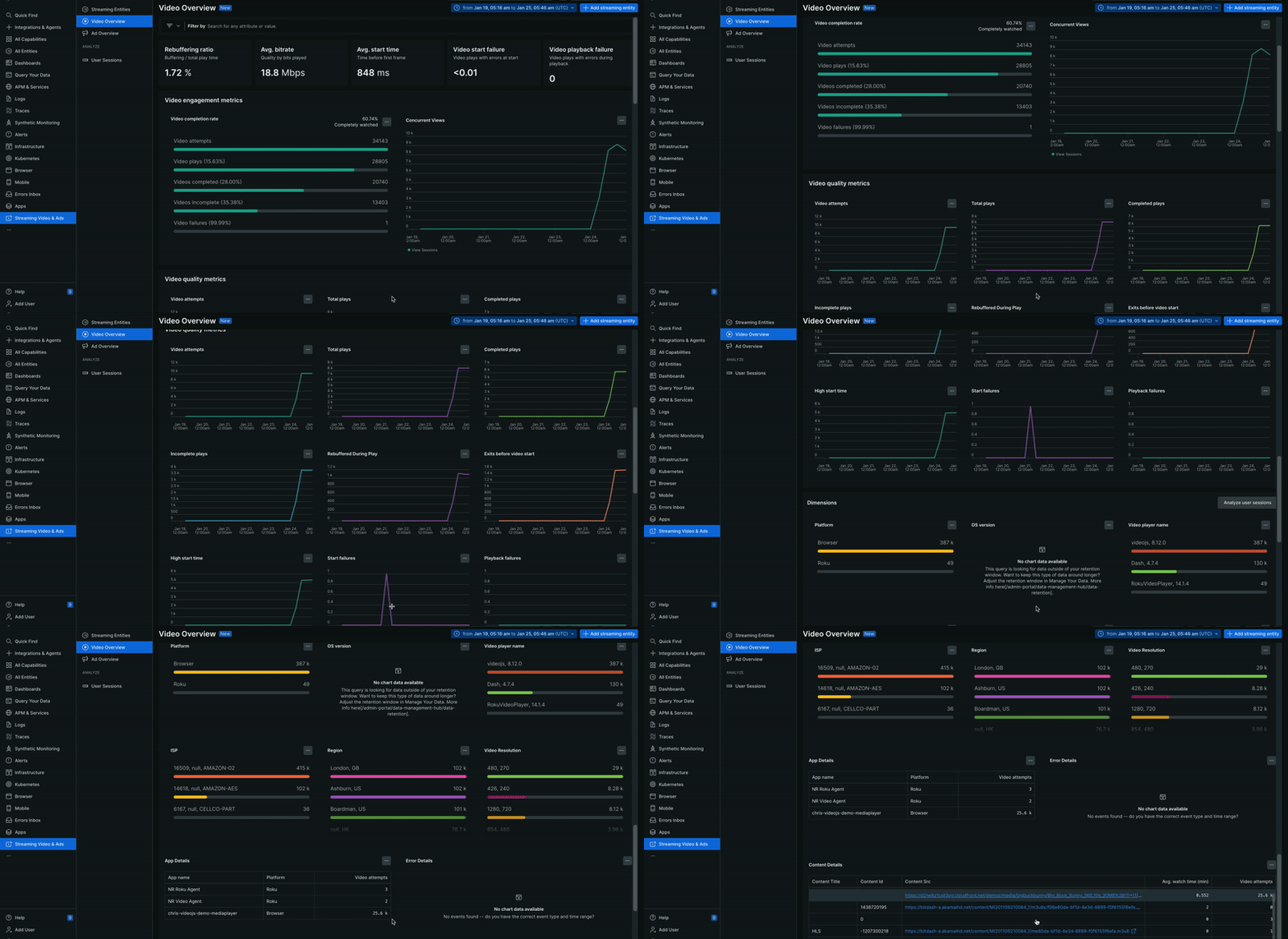
Pour afficher la page Video overview de l'agent vidéo sur toutes les plateformes, accédez à one.newrelic.com > All Capabilities > Streaming Video & Ads > Video Overview.
Utilisation de la fonctionnalité de filtrage
Par défaut, la page Video overview affiche les données de performance de lecture vidéo pour toutes les applications de l'entité sur lesquelles l'agent vidéo a été instrumenté. À l'aide de la barre de filtres, vous pouvez rechercher n'importe quel attribut ou valeur, par exemple, vous pouvez filtrer les données par Titre du contenu, ID d'appareil, ID utilisateur, Plateforme, etc.

Voir les métriques dorées
Affiche les métriques de lecture vidéo sur toutes les applications de streaming du moniteur. Ces mesures peuvent vous aider à mieux évaluer les performances des vidéos dans toutes les applications et à voir comment votre vidéo fonctionne en fonction de la qualité vidéo et de l'engagement vidéo. Il s’agit notamment de :
métriques dorées | Description |
|---|---|
Taux de remise en mémoire tampon | Pourcentage de lectures vidéo ayant subi une mise en mémoire tampon. |
Débit binaire moyen | Mesure de la qualité vidéo en fonction des bits lus. |
Heure de début moyenne | Le temps moyen nécessaire avant que la première image ne se charge. |
Échecs de démarrage de la vidéo | Nombre de tentatives de lecture vidéo qui n'ont pas pu démarrer (à l'exclusion des interruptions initiées par l'utilisateur). |
Échecs de lecture vidéo | Nombre de lectures vidéo démarrées mais ayant échoué avant la fin, signalant une erreur. |

Voir les métriques d'engagement vidéo
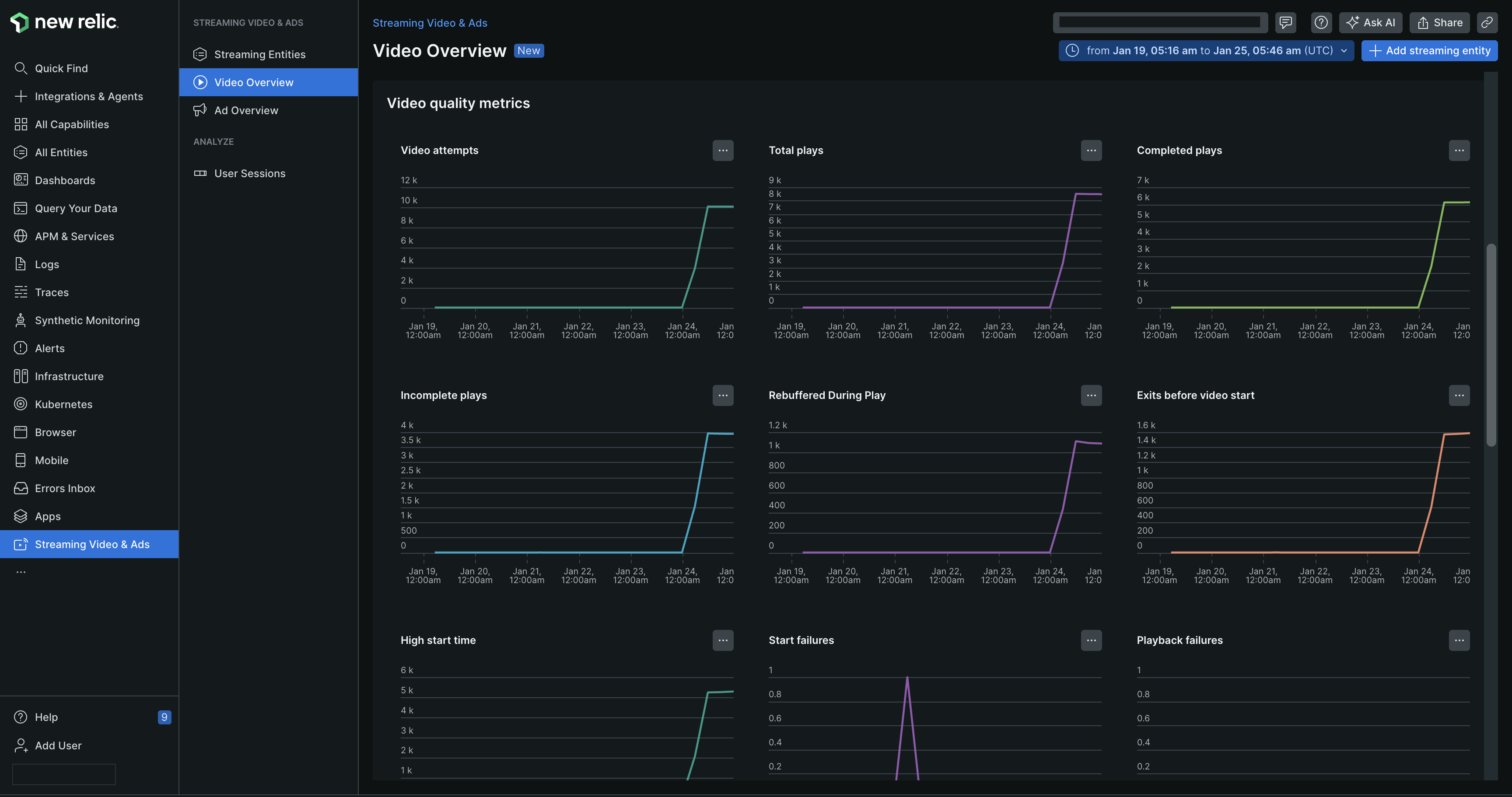
Utilisez les mesures Video engagement pour comprendre les performances de votre vidéo dans l'application. Il s’agit notamment de :
Mesures d'engagement vidéo | Description |
|---|---|
Tentatives de vidéo | Nombre total de tentatives de lecture vidéo (déclenchées par l'action de l'utilisateur ou la lecture automatique). |
Lectures vidéo | Nombre de tentatives de jeu réussies où au moins une image a été visionnée. |
Vidéo terminée | Nombre de lectures où la vidéo entière a été regardée. |
Vidéo incomplète | Nombre de lectures où seulement une partie de la vidéo a été regardée. |
Pannes vidéo | Nombre de lectures vidéo qui n'ont pas pu démarrer. |
Nombre maximal de vues simultanées | Nombre maximal de sessions vidéo actives dans l'intervalle de temps sélectionné. |
Nombre total de pièces jouées | Nombre total de lectures vidéo. |
Pièces terminées | Nombre de lectures où la vidéo entière a été regardée. |
Pièces incomplètes | Nombre de lectures où seulement une partie de la vidéo a été regardée. |
Remis en mémoire tampon pendant Play | Nombre de lectures vidéo avec au moins un événement de mise en mémoire tampon d'une durée d'une seconde ou plus. |
Sorties avant le début de la vidéo | Nombre de lectures vidéo interrompues par l'utilisateur en raison de temps de démarrage longs. |
Heure de départ élevée | Nombre de tentatives où l'affichage initial de la trame a pris plus de 5 secondes. |
Démarrage des échecs | Tableau de tendance des échecs de démarrage vidéo. |
Échecs de lecture | Visualisation des échecs de lecture au fil du temps. |
Fonctionnalités supplémentaires
Obtenez un aperçu détaillé des métriques de Qualité vidéo en cliquant sur l'icône représentant des points de suspension à droite des métriques. Prenons un exemple : en tant qu'utilisateur, vous souhaitez afficher les détails relatifs aux Tentatives vidéo.
- Sur le graphique Video attempts sous les métriques Video quality , cliquez sur l'icône points de suspension.
- Vous pouvez effectuer les actions suivantes :
Action | Description | Image |
|---|---|---|
Développer | Développez les données pour afficher des détails plus approfondis. | 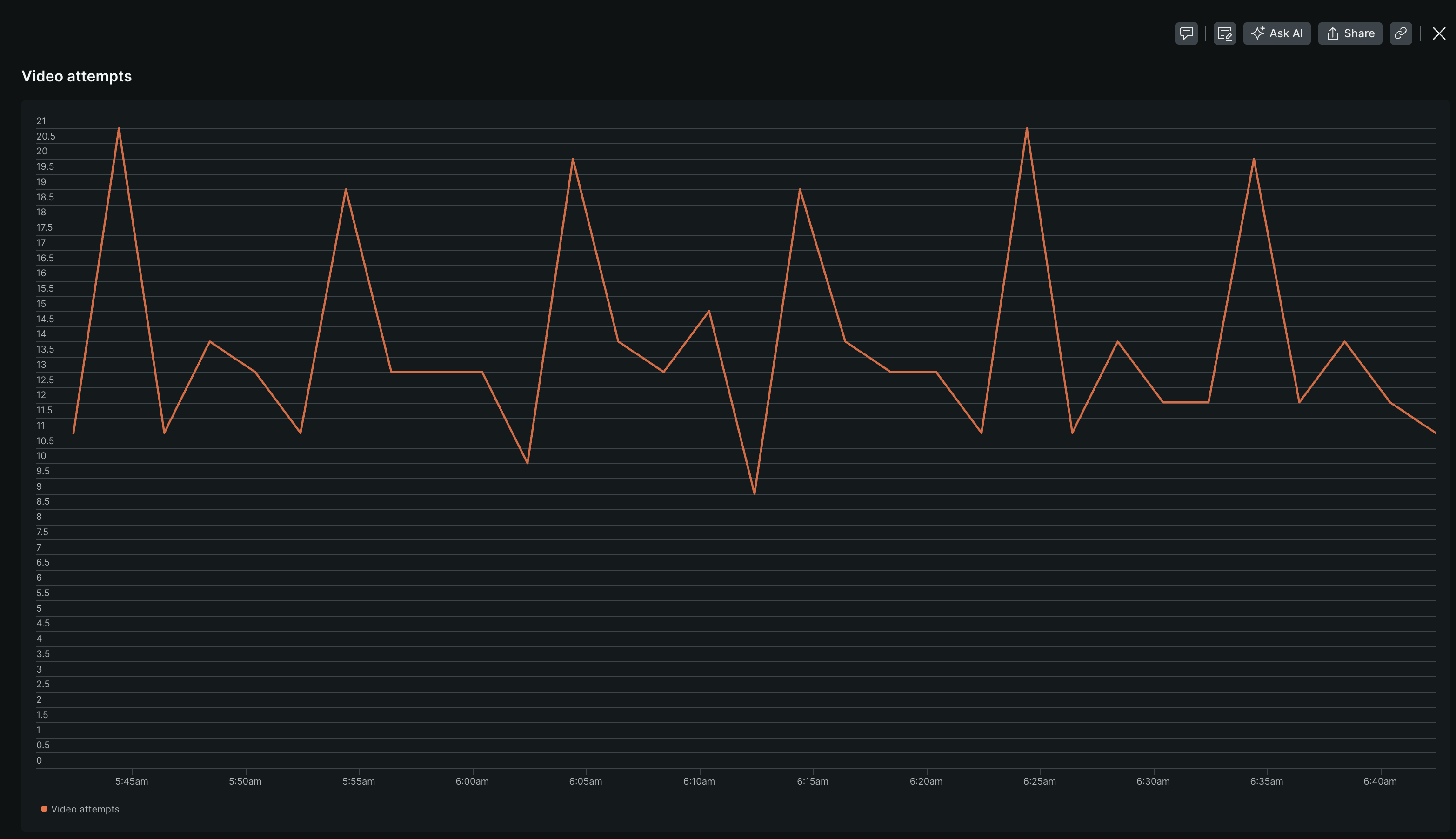 |
Ajouter au dashboard | Ajoutez widget à un dashboard existant ou créez un nouveau dashboard. |  |
Créer une condition d'alerte | Créez une condition d'alerte pour mesurer l'ensemble des événements par rapport à un seuil défini et ouvrir un événement d'alerte lorsque le seuil est atteint pendant une fenêtre de temps spécifiée. | 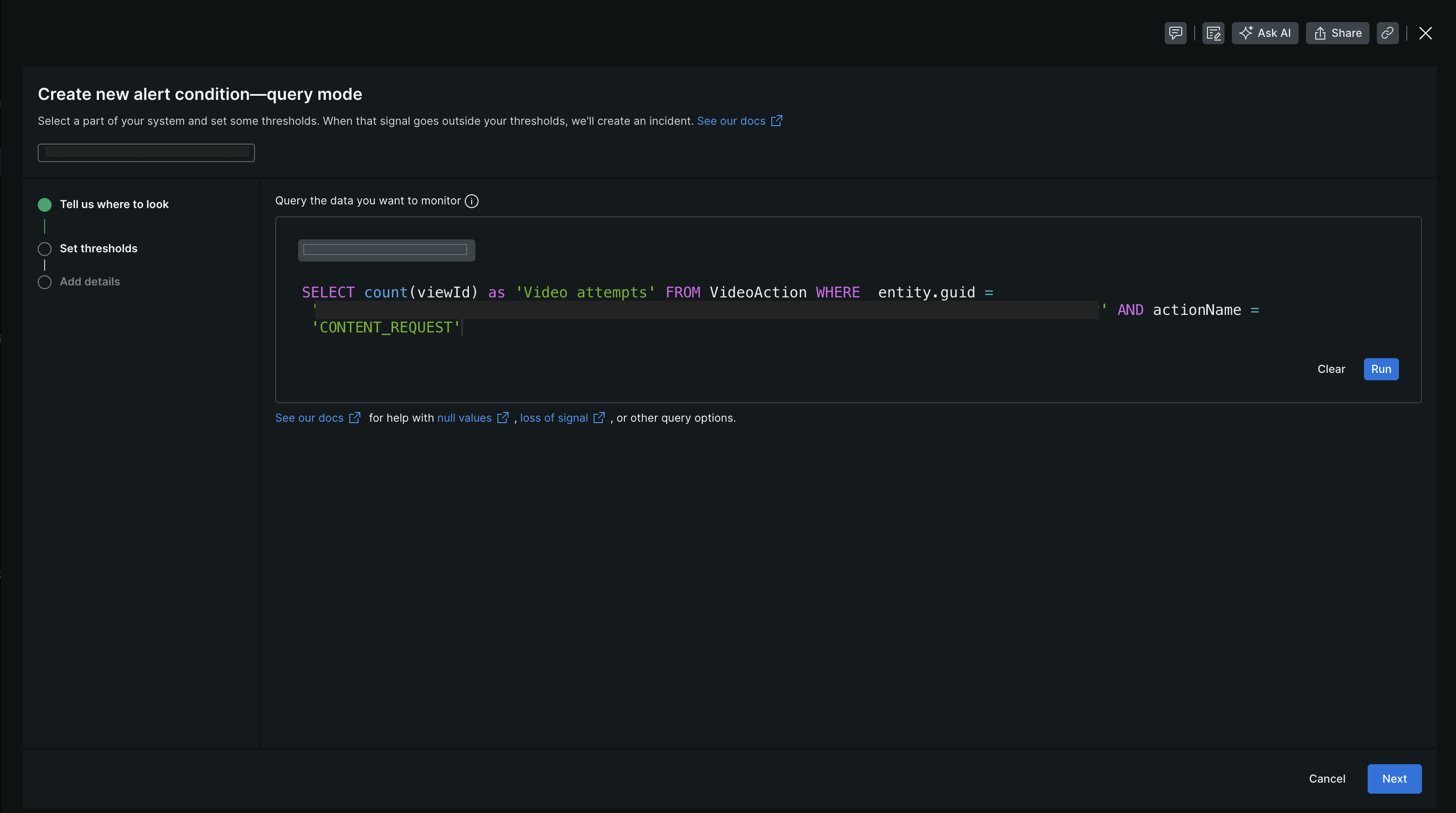 |
Prédire la tendance | Générer une prédiction du graphique à l'aide d'une requête NRQL. Par exemple, générez une série chronologique d'événements d'un jour et comparez-la à celle d'il y a une semaine. | 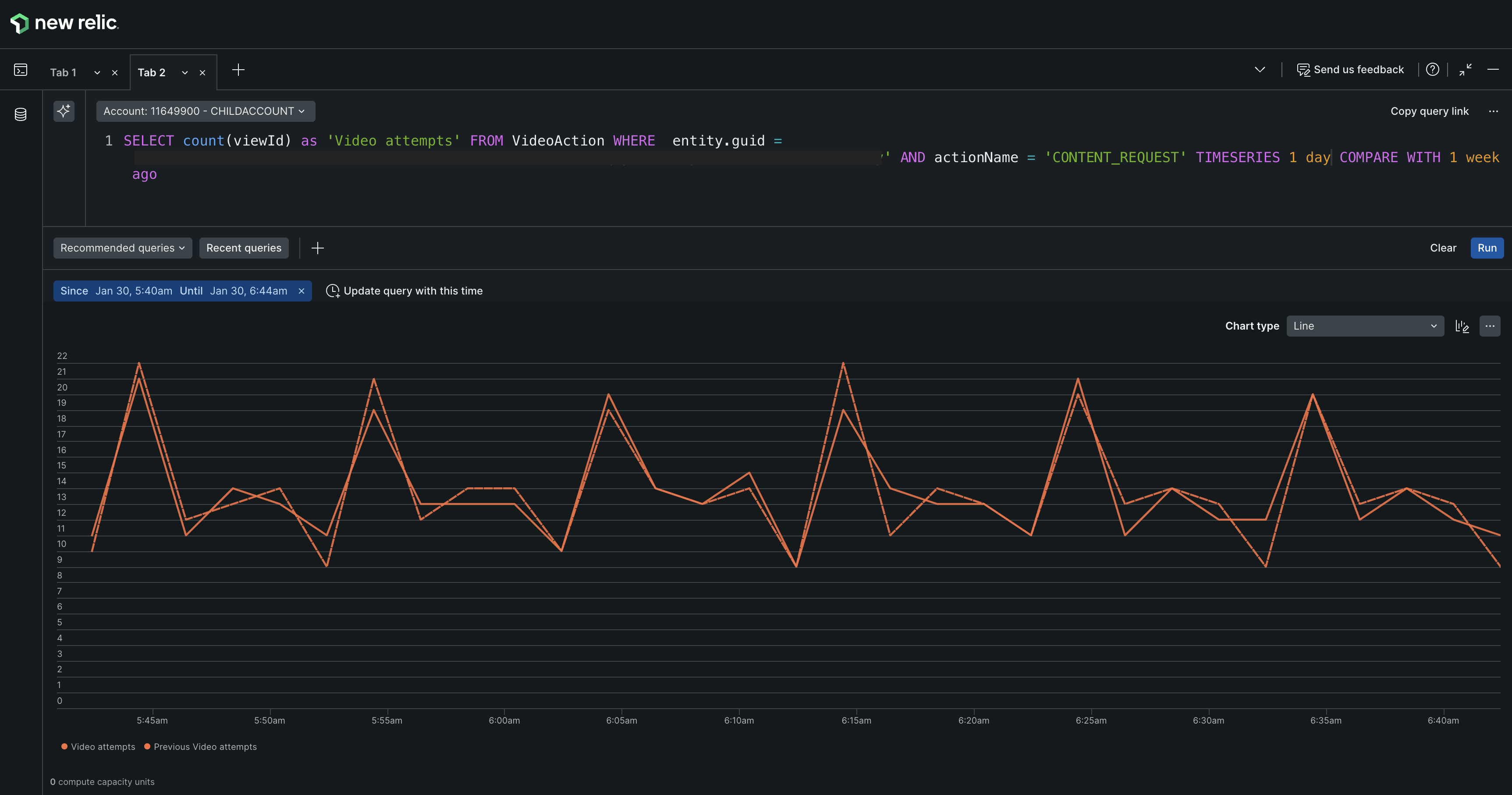 |
Obtenir comme image | Téléchargez le graphique sous forme d'image et partagez le lien avec votre équipe. | |
Voir la requête | Générer la requête NRQL pour le graphique. | 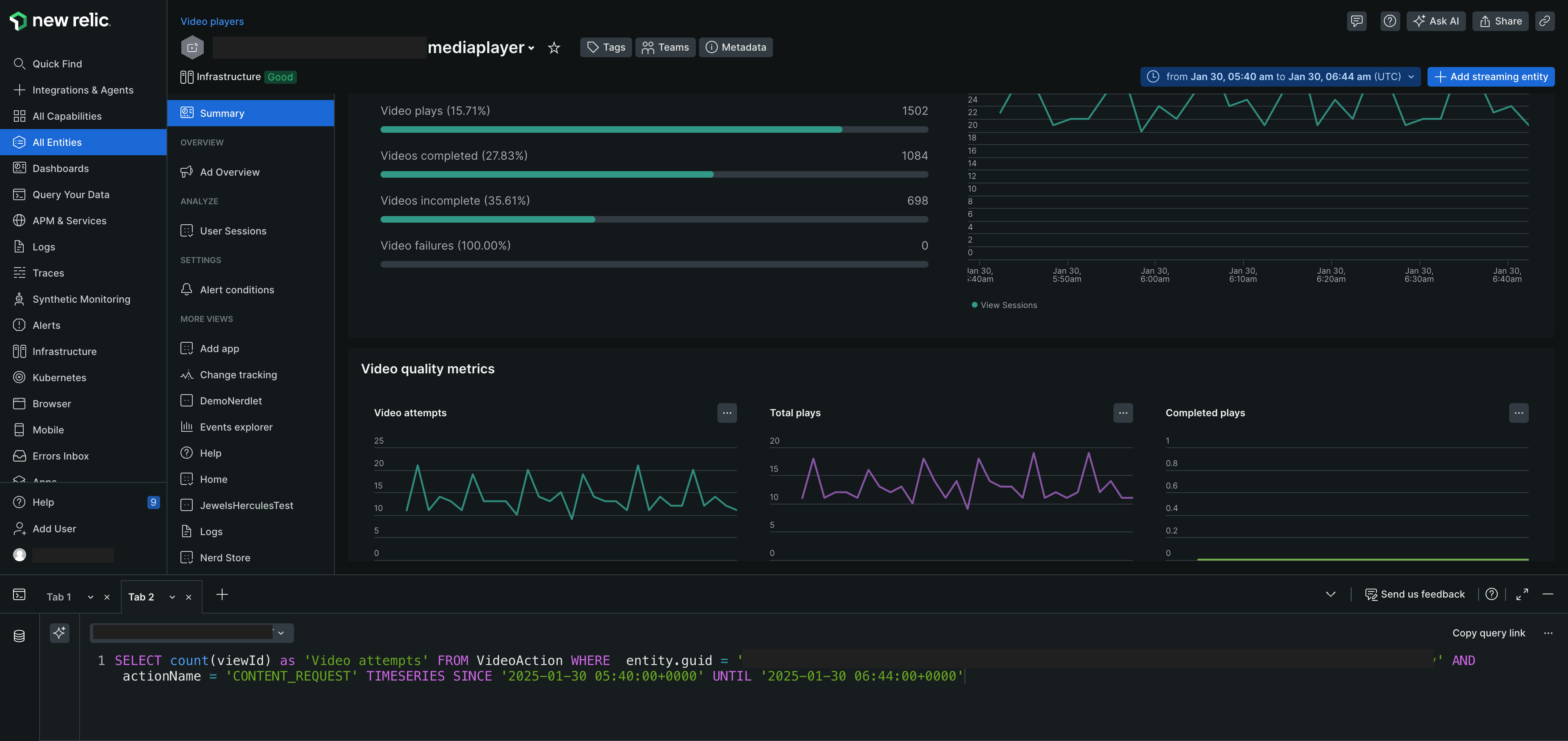 |
Dimensions KPI
Explorez et analysez le trafic en profondeur en utilisant plusieurs paramètres, notamment la plateforme et le nom du lecteur vidéo. Obtenez des informations détaillées sur les habitudes de visionnage des clients, telles que le pourcentage de clients qui regardent un contenu spécifique, la résolution à laquelle les vidéos sont visionnées et des informations détaillées sur la version du système d'exploitation de l'appareil.
Plateforme: le type d'appareil, par exemple, Roku, un navigateur, un appareil Android ou iOS.
Version OS: La version du système d'exploitation de l'appareil. Si vous utilisez un appareil Android ou iOS, la version du système d'exploitation sera affichée.
Nom du lecteur vidéo: Le nom du lecteur vidéo utilisé pour lire la vidéo.
FAI: Le fournisseur de services Internet (FAI) utilisé par le téléspectateur.
Région: La situation géographique du spectateur.
Résolution vidéo: La résolution de la vidéo lue par le spectateur.
Ajouter une entité de streaming
Par défaut, la page Entités de streaming affiche toutes les entités associées au compte. Cependant, si vous souhaitez créer une nouvelle entité de streaming :
- Cliquez sur + Add streaming entity, dans le coin supérieur droit de la page.
- Sélectionnez le type d’application que vous souhaitez monitorer. Voir Installer l'agent vidéo
Quelle est la prochaine étape ?
- Visualisez l’entité Streaming sur toutes les applications/plateformes.
- Afficher l'aperçu des annonces sur toutes les applications/plateformes.
- Visualisez les sessions utilisateur sur toutes les applications/plateformes.
- Découvrez comment les préférences de dashboard sont enregistrées et restaurées.