Les paramètres de l'application fournissent une configuration centralisée pour votre monitoring de vidéos en streaming & de publicités sur toutes les plateformes. Configurez l'indice de santé QoE (Quality of Experience), sélectionnez les KPI à afficher, définissez les seuils de qualité et choisissez les graphiques de métriques qui apparaissent sur vos pages de vue d'ensemble des vidéos et des publicités.
Conseil
Ce document couvre les paramètres pour toutes les plateformes. Les paramètres à ce niveau s'appliquent à toutes vos entités de streaming.
Pour les paramètres spécifiques à l'entité, consultez Paramètres de l'application (Application unique).
À propos des paramètres de l'application
Les paramètres de l'application se trouvent dans Settings > Application et contiennent quatre sections principales de configuration :
- Statut des scores de l'indice de santé QoE: Définir les seuils de niveau de statut (Bon/Avertissement/Critique) qui déterminent les indicateurs de couleur sur la carte de l'indice de santé QoE
Important
La fonctionnalité QoE est actuellement en préversion publique. Pour l'activer, veuillez contacter l'équipe commerciale.
- Affichage des indicateurs clés de performance (KPI): sélectionnez les cartes KPI qui s'affichent sur les pages de vue d'ensemble des vidéos et des annonces
- Seuil des indicateurs clés de performance (KPI): définissez des seuils de qualité qui déterminent si une session de visionnage est Good ou Impacted
- Graphiques des métriques de qualité: choisissez les graphiques de tendance qui s'affichent dans les sections des métriques de qualité vidéo et des métriques de qualité des annonces.
Prérequis
- Agent de streaming installé sur navigateur, Android, iOS ou Roku
- Rôle Admin ou Utilisateur standard
- Rétention des données : 30 jours
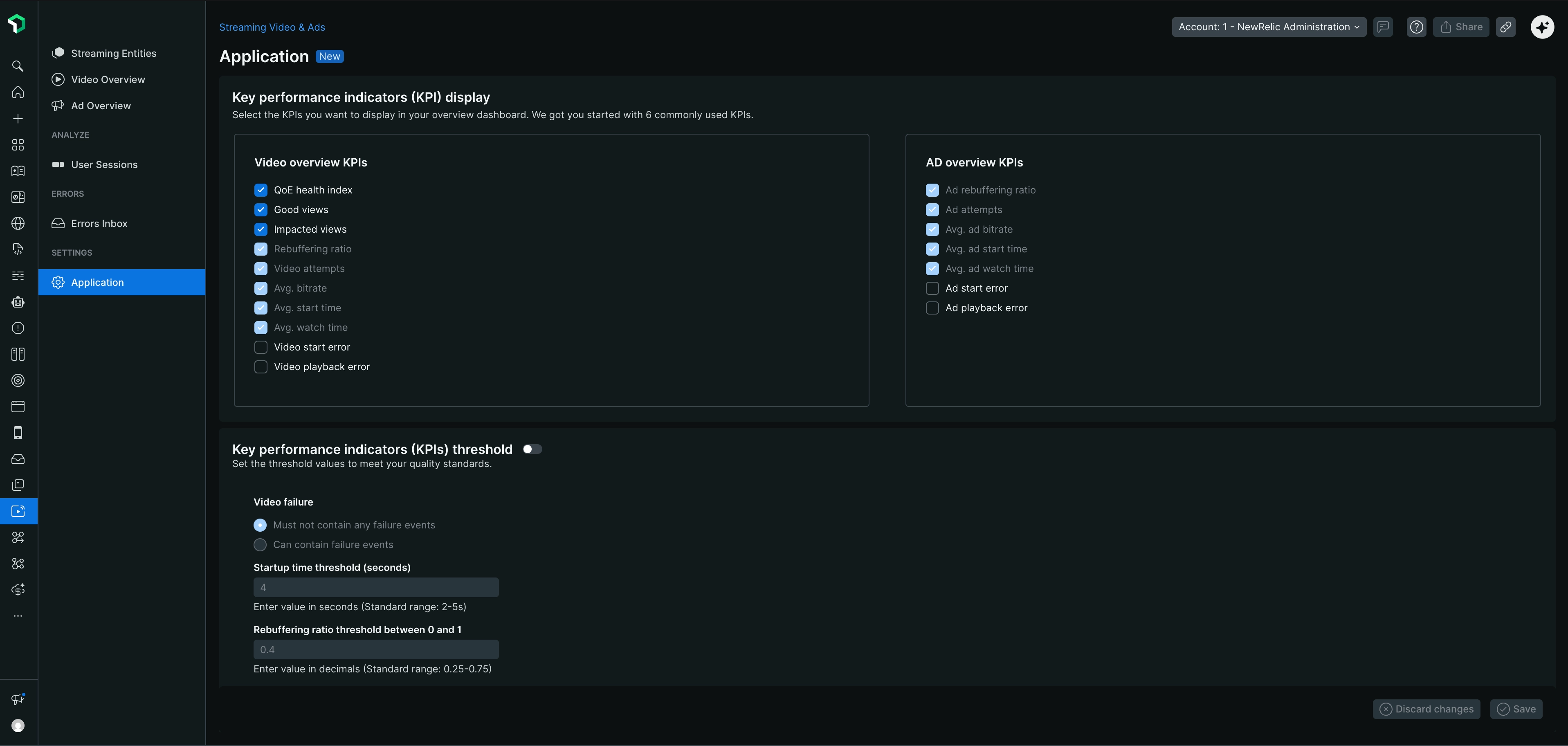
Accéder aux paramètres de l'application
- Aller à one.newrelic.com > All Capabilities > Streaming Video & Ads
- Sélectionnez Application dans le menu des paramètres
Important
Assurez-vous d'être au niveau All Capabilities. Les paramètres configurés ici s'appliquent à toutes les plateformes de streaming.
Qu'est-ce que l'indice de santé QoE
L'indice de santé de la qualité de l'expérience (QoE) fournit un pourcentage unique représentant la santé globale du streaming sur toutes les plateformes. Une session est Good uniquement si elle respecte TOUS les seuils de qualité ; le non-respect d'un seul seuil la rend Impacted.
Formule : QoE health index = (Number of Good view sessions / Total number of attempts) × 100
Configurer les niveaux de statut de l'indice de santé QoE
Définissez trois niveaux de statut avec des indicateurs à code couleur pour afficher la santé du streaming en un coup d'œil. Ces seuils déterminent quand la carte de l'indice de santé de la QoE s'affiche en vert (Bon), en jaune (Avertissement) ou en rouge (Critique).
Niveau de statut | Seuil recommandé |
|---|---|
Good (Vert) | Score supérieur à 80 % |
Warning (Jaune) | Score 60 - 80 % |
Critical (Rouge) | Score inférieur à 60 % |
Pour configurer:
Saisissez vos pourcentages souhaités
Cliquez sur Save
Ces seuils s'appliquent à toutes les plateformes de streaming. La carte de l'indice de santé QoE dans la vue d'ensemble de la vidéo s'affichera avec la couleur correspondante.
Conseil
La carte QoE Health Index (y compris les cartes liées à la QoE telles que les cartes de vue Impacted et Good) peut être activée ou désactivée depuis les paramètres de l'application.
Sélectionner les KPI à afficher
Choisissez les cartes de KPI qui apparaissent sur les pages de vue d'ensemble des vidéos et des annonces sur toutes les plateformes.
KPI de la vue d'ensemble disponibles:
| KPIs vidéo | KPI publicitaires |
|---|---|
| Taux de rebuffering | Taux de rebuffering des annonces |
| Tentatives vidéo | Tentatives d'annonce |
| Débit binaire moyen | Débit binaire moy. de la publicité |
| Heure de début moyenne | Temps de démarrage moy. de l'annonce |
| Temps de visionnage moy. | Durée de visionnage moy. des annonces |
| Échec du démarrage de la vidéo | Échec du démarrage de la publicité |
| Échec de la lecture vidéo | Échec de lecture de la publicité |
Pour configurer:
- Cochez les cases des KPI que vous souhaitez afficher
- Cliquez sur Save
Configurer les seuils de qualité
Définissez des seuils de qualité pour une Good session de visionnage. Une session doit respecter TOUS les seuils pour être classée comme Good. Le non-respect d'un seuil le rend Impacted. Ces seuils déterminent le calcul de l'indice de santé de la QoE pour toutes les plateformes.
Seuil d'échec vidéo
Choisissez si une session Good peut contenir des événements d'échec :
Ne doit contenir aucun événement d'échec (recommandé)
Peut contenir des événements d'échec
Seuil de temps de démarrage (secondes)
Temps maximum acceptable pour l'affichage de la première image.
Plage standard : 2 - 5 secondes
Recommandé : moins de 5 secondes
Seuil du taux de rebuffering (%)
Re-mise en mémoire tampon maximale acceptable en pourcentage du temps de lecture total.
Plage standard : 0,25 - 1,0 %
Recommandé : moins de 0,4 %
Entrez la valeur en décimales (par ex. 0,4 pour 0,4 %)
Seuil de temps de rebuffering (secondes)
Temps total de rebuffering maximum acceptable au cours d'une session.
Plage standard : 15 - 30 secondes
Recommandé : moins de 2 secondes
Seuils de débit binaire moyen par type d'appareil
Configurez le débit binaire minimum acceptable pour chaque type d'appareil.
Type d'appareil
Plage recommandée
Explication
Appareils mobiles (Kbps)
2 000 - 4 000 Kbps
Pour la stabilité du réseau sur les connexions mobiles
Ordinateurs de bureau (Kbps)
3 000 - 5 500 Kbps
Pour des performances 1080p soutenues
Appareils TV (Kbps)
7 000 - 9 500 Kbps
Pour une qualité HD/4K optimale
Pour configurer:
Saisissez les valeurs souhaitées dans chaque champ de seuil
Cliquez sur Save
Conseil
Commencez par les valeurs recommandées et ajustez-les en fonction de votre contenu spécifique, de votre audience et des conditions du réseau. Monitorez comment les modifications de seuil affectent vos ratios de sessions Good vs Impacted sur toutes les plateformes.
Sélectionner les graphiques de métriques de qualité
Choisissez les graphiques de tendance qui s'affichent dans les sections des métriques de qualité vidéo et des métriques de qualité des annonces de vos pages de vue d'ensemble.
Graphiques de métriques de qualité disponibles:
| Métriques de qualité vidéo | Métriques de qualité des annonces |
|---|---|
| Débit binaire moyen | Débit moyen de la publicité |
| Abandon | Abandons de publicités |
| Débit binaire de crête moyen | Pic de débit binaire moyen de la publicité |
| Débit binaire de démarrage moyen | Débit de démarrage moyen de la publicité |
| Temps de visionnage moyen | Temps moyen de visionnage des publicités |
| FPS moyen | FPS moyen |
| Changements de débit binaire | Changements de débit binaire |
| Lectures terminées | Annonces terminées |
| Taux de rebuffering induit par la connexion | Taux de rebuffering induit par la connexion |
| Sorties avant le début de la vidéo | Sorties avant le début de la publicité |
| Heure de départ élevée | Annonces avec une heure de démarrage élevée |
| Échecs de lecture | Échecs de lecture des annonces |
| Échecs de démarrage | Échecs de démarrage des publicités |
| Mise en mémoire tampon pendant la lecture | Les publicités sont réaffichées pendant la lecture |
| Nombre total de pièces jouées | Nombre total de lectures publicitaires |
| Tentatives vidéo | Tentatives d'annonce |
Pour configurer:
- Cochez les cases des graphiques que vous souhaitez afficher.
- Cliquez sur Save
Afficher les paramètres configurés
Vos sélections apparaissent sur la page Video Overview :
- Carte de l'indice de santé QoE: s'affiche avec la couleur (vert/jaune/rouge) en fonction des seuils de votre niveau de statut
- Cartes KPI sélectionnées: Seuls les KPI activés apparaissent
- Graphiques des métriques de qualité: seuls les graphiques sélectionnés apparaissent dans la section des métriques de qualité vidéo
Pour consulter votre configuration, accédez à one.newrelic.com > All Capabilities > Streaming Video & Ads > Video Overview.
Cas d'utilisation par rôle
En tant qu'administrateur
Configurez des normes de qualité qui s'appliquent à toutes les applications de streaming. Définissez des seuils en fonction de votre type de contenu, des attentes de l'audience et des conditions du réseau. Sélectionnez les KPI et graphiques à afficher en fonction des besoins de l'équipe.
En tant qu'analyste métier ou cadre dirigeant
Utilisez le pourcentage de l'indice de santé QoE comme métrique unique pour rendre compte de la santé de l'activité vidéo à la direction. Monitorez si le score atteint les objectifs métier sur toutes les plateformes.
En tant que chef de produit
Monitorez l'indice de santé de la QoE avant et après les lancements de produits ou les mises à jour d'applications sur toutes les plateformes. Filtrez par plateforme ou appVersion pour voir si les changements ont amélioré ou dégradé la QoE. Utilisez des dimensions (comme la région ou le FAI) pour identifier si des zones spécifiques sont affectées.
En tant qu'ingénieur d'exploitation
Monitorer l'indice de santé QoE en temps réel lors des diffusions en direct. Si le score chute soudainement, utilisez les dimensions pour identifier quelles plateformes ou régions sont impactées. Consultez les sessions impactées pour voir les schémas de défaillance spécifiques.
Accès aux données via l'API NerdGraph
Accédez à l'indice de santé QoE et aux métriques associées par programmation via l'API NerdGraph. Les métriques disponibles incluent le pourcentage de l'indice de santé QoE, le nombre de vues Good et Impacted, et l'indice de santé QoE filtré par des attributs tels que le type d'appareil, la région ou le FAI.
Et ensuite ?
- Consultez la Video Overview pour afficher votre indice de santé QoE configuré et vos cartes de KPI.
- Consultez les Sessions utilisateur pour examiner les sessions de visionnage individuelles impactées
- Consultez les Entités de streaming pour comparer la QoE entre différentes applications.
- Configurez les Paramètres de l'application (Application unique) pour les configurations spécifiques à l'entité
- Découvrez les Alertes pour être notifié lorsque la QoE passe en dessous des seuils