Aperçu
Nous travaillons toujours sur cette fonctionnalité, mais nous aimerions que vous l'essayiez !
Cette fonctionnalité est actuellement fournie dans le cadre d'un programme d'aperçu conformément à nos politiques de pré-sortie.
Les environnements Kubernetes modernes ont évolué vers des flottes complexes multi-cluster , mais les outils d'observabilité traditionnels n'offrent souvent qu'une vue fragmentée et cloisonnée de chaque cluster. Cette interface utilisateur Kubernetes inter-cluster fournit un centre de commande unifié qui transforme cette complexité multi-cluster en une clarté à l'échelle de l'ensemble du parc.
Cette vue unifiée aide l'ingénieur plateforme et les SRE à :
- Unifiez l'observabilité de l'ensemble de la flotte sur un dashboard unique compatible avec le moniteur de cluster des agents New Relic ou OpenTelemetry.
- Accélérez l'analyse des causes profondes grâce à un workflow de triage guidé.
- Réduisez les coûts en identifiant les ressources gaspillées dans l'ensemble de la flotte.
- Offrir aux développeurs une vision centrée sur l'application pour le libre-service.
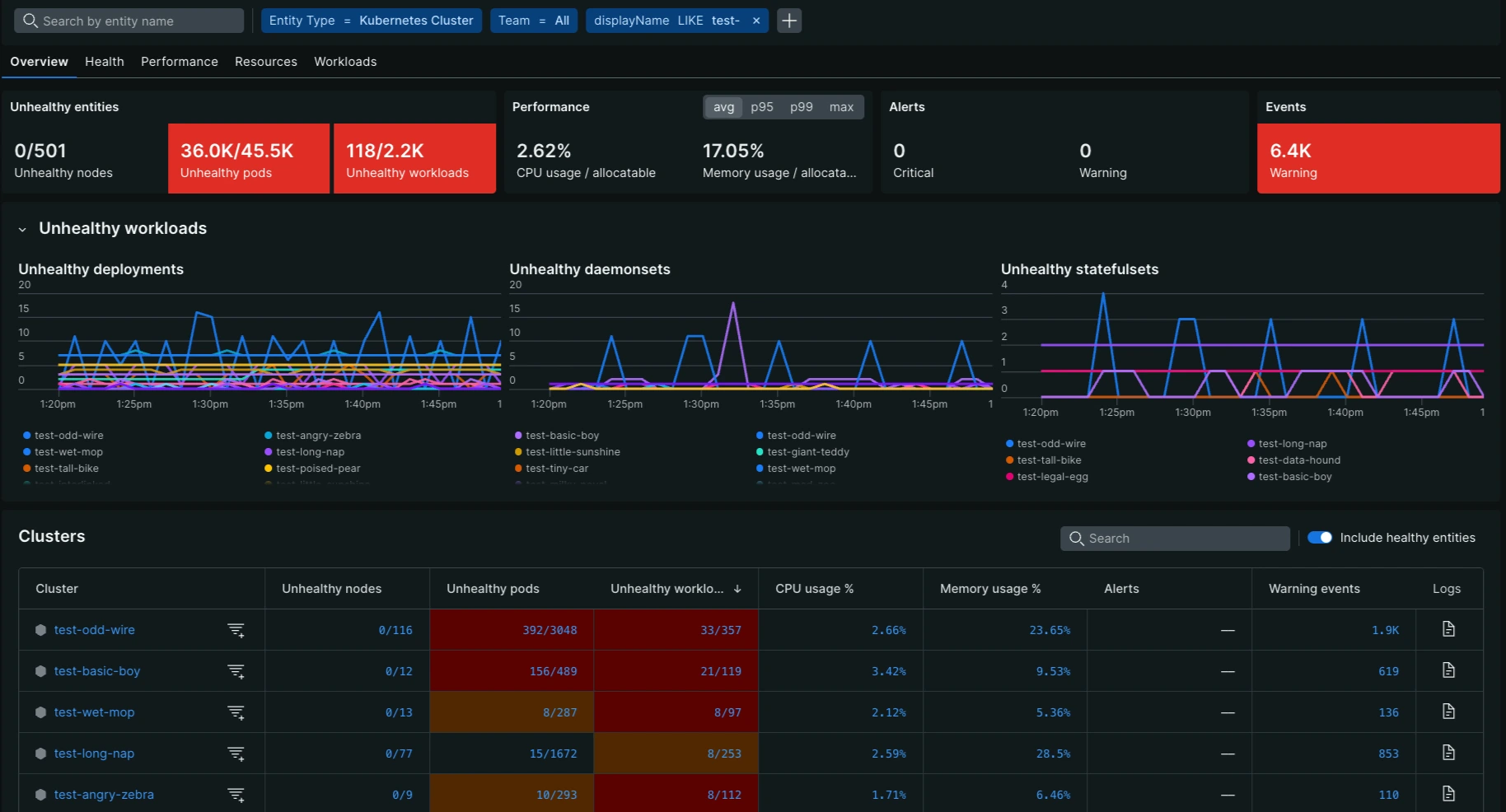
Accédez à la nouvelle interface utilisateur
Vous pouvez accéder à la nouvelle interface utilisateur inter-cluster Kubernetes depuis l'option Kubernetes dans le menu de navigation de gauche de la plateforme New Relic.
Pour accéder à l'interface utilisateur inter-cluster Kubernetes :
- Aller à one.newrelic.com > All capabilities > Kubernetes
- Cliquez sur le bouton Try it out en haut à droite de la page.
L'interface utilisateur inter-cluster Kubernetes est structurée pour fournir à la fois une vue d'ensemble de haut niveau et des capacités d'exploration approfondie de l'ensemble de votre parc Kubernetes. Les principaux composants de l'interface utilisateur sont les suivants :
Bouton de commentaires: Permet de partager facilement vos commentaires sur votre expérience avec l’interface utilisateur.
Filtres d'entités: Filtrer et trier les problèmes à l'aide d'étiquettes et de valeurs au niveau ducluster ou du nœud.
- FiltreCluster : Filtre permettant d'isoler l'interface utilisateur à un seul cluster Kubernetes.
Tableaux de bord colorés: Affichez des indicateurs clés de performance pertinents pour mettre en évidence les problèmes les plus importants qui nécessitent une attention particulière pour l’ensemble de la flotte.
- Cliquer sur un tableau de bord permet de le trier en fonction de cette métrique, en faisant apparaître en haut le cluster et les nœuds présentant les problèmes les plus critiques.
- Il permet également de visualiser, à l'aide d'un graphique linéaire, l'évolution de la métrique sur la période sélectionnée.
Graphique linéaire: Fournit l’ évolution de la métrique sur la période sélectionnée pour l’analyse des tendances.
Tableau: Liste toutes les entités de la flotte et fournit des données métriques détaillées pour chaque cluster sous les cinq onglets principaux.
- Priorité à la santé: Le tableau propose un filtre permettant de n’afficher que les entités « malsaines » afin de concentrer votre attention là où elle est réellement nécessaire.
- Recherche: Une barre de recherche textuelle vous permet de filtrer les lignes du tableau en fonction du texte libre saisi.
- Codage couleur: Comme les tableaux de bord, les cellules du tableau sont codées par couleur (jaune, rouge) pour attirer rapidement l'attention sur les entités présentant des problèmes qui atteignent un seuil de gravité spécifique.
Capacités d'exploration pour le triage
L'interface utilisateur inter-cluster est spécifiquement conçue pour accélérer l'analyse des causes profondes grâce à un workflowde triage guidé. Le principal mécanisme de cette analyse approfondie est la capacité à passer d'une métrique à l'échelle de la flotte à la vue d'un seul cluster:
- Du tableau de bord au classement cluster : lorsque vous cliquez sur un tableau de bord coloré (par exemple, cluster non sain), le tableau par cluster est immédiatement réorganisé. Cela place en haut le cluster présentant les performances les plus faibles pour cette métrique spécifique, vous permettant ainsi d'identifier où le problème est le plus critique au sein de votre flotte.
- Du tableau métrique au navigateur Kubernetes : Cliquez sur une valeur métrique dans n’importe quelle cellule du tableau pour un cluster ou un nœud spécifique pour lancer automatiquement le navigateur Kubernetes . La vue du navigateur est automatiquement prédéfinie/filtrée pour ce cluster et cette métrique spécifiques qui vous intéressent, vous permettant ainsi de poursuivre votre investigation en profondeur.
Métriques spécifiques à l'onglet
L'interface utilisateur est organisée en cinq onglets principaux :
Chaque onglet fournit des métriques spécifiques à la fois au niveau agrégé (tableau de bord) et au niveau cluster/nœud (métrique), ainsi que leur seuil associé codé par couleur pour un tri rapide.