Descripción general
La página Summary proporciona una vista completa del rendimiento de la reproducción de video para una aplicación monitoreada específica. Esta página sirve como el dashboard principal para monitorear la calidad del video, la interacción del usuario y el rendimiento general del streaming dentro de una sola aplicación o plataforma.
Qué puede hacer con Resumen
Utilice esta página para:
- Monitorear las métricas doradas de calidad de video, incluyendo la tasa de rebuffering, la tasa de bits, el tiempo de inicio y las fallas para una aplicación específica.
- Realiza un seguimiento de las métricas de interacción de video, incluidos los intentos, las reproducciones, las finalizaciones y las fallas.
- Identificar videos con un tiempo de inicio alto, reproducciones incompletas o problemas de reproducción dentro de la aplicación
- Analice el rendimiento del video por plataforma, versión del SO, nombre del reproductor de video, ISP, región y resolución
- Expanda las métricas para ver detalles en profundidad y análisis de tendencias.
- Agrega widgets a los dashboards para el monitoreo continuo del rendimiento
- Cree condiciones de alerta para monitorear proactivamente el rendimiento del streaming de la aplicación.
- Generar predicciones y comparar tendencias de rendimiento usando consultas NRQL
- Exportar métricas como imágenes para reportes
- Crea nuevas entidades de streaming directamente desde esta página
Quién usa esta página
Esta página es útil para desarrolladores de aplicaciones, gerentes de producto y equipos de operaciones que necesitan monitorear la calidad de reproducción de video para una aplicación específica, identificar problemas de rendimiento específicos de la aplicación y garantizar que la experiencia de streaming cumpla con los estándares de calidad para esa plataforma.
Página de resumen
La Single platforms > Summary para transmisión de video y anuncios proporciona un resumen de una sesión en la aplicación/plataforma específica.
Ver la página Resumen
Para ver el resumen del agente de video de una aplicación específica:
Ir a one.newrelic.com > All Capabilities > Streaming Video & Ads > Streaming Entities
Seleccione la aplicación.
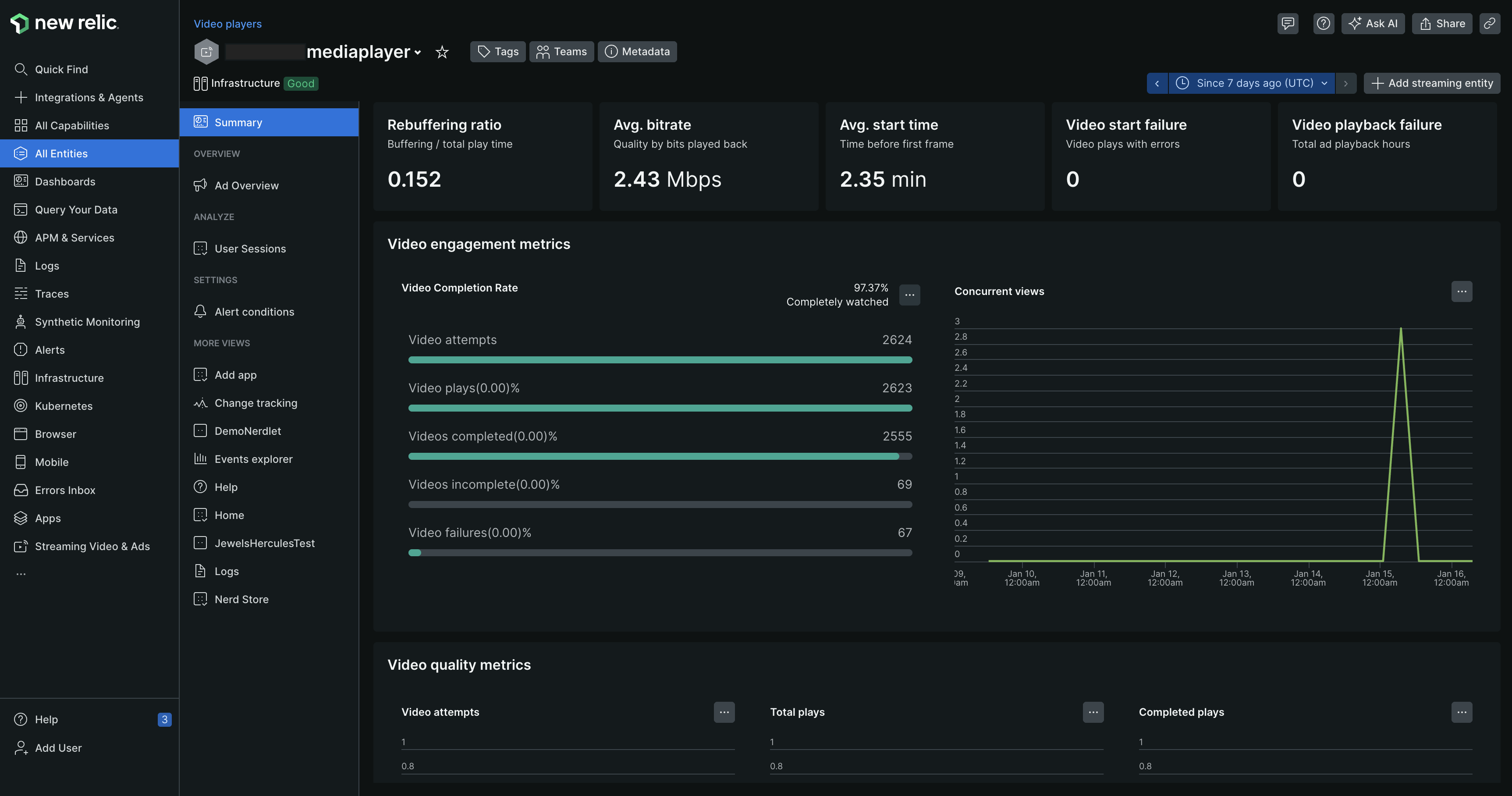
Ver las métricas doradas
Muestra la métrica de reproducción de anuncios a través de una aplicación de streaming monitorizada específica. Estas métricas pueden ayudarlo a evaluar mejor el rendimiento de los anuncios en una aplicación específica y ver cómo funciona su anuncio de acuerdo con la Video Quality y la Video Engagement. Estos incluyen:
Métricas doradas | Descripción |
|---|---|
Relación de rebuffering | Porcentaje de reproducciones de video que experimentaron almacenamiento en búfer. |
Tasa de bits promedio | Medición de la calidad del video en función de los bits reproducidos. |
Hora de inicio promedio | El tiempo promedio que transcurre antes de que se cargue el primer fotograma. |
Fallas en el inicio del video | Recuento de intentos de reproducción de video que no pudieron iniciar (excluidas las terminaciones iniciadas por el usuario). |
Fallas en la reproducción de video | Recuento de reproducciones de video que comenzaron pero fallaron antes de completar, informando un error. |

Ver el video engagement métrica
Emplee la métrica de Video engagement para comprender el rendimiento de su video en toda la aplicación. Estos incluyen:
Métrica de compromiso de video | Descripción |
|---|---|
Intentos de video | Número total de intentos de reproducción de video (activados por la acción del usuario o reproducción automática). |
Reproducciones de video | Número de intentos de reproducción exitosos en los que se vio al menos un fotograma. |
Video completado | Número de reproducciones en las que se vio el video completo. |
Video incompleto | Número de reproducciones en las que sólo se vio una parte del video. |
Fallas de video | Número de reproducciones de video que no pudieron iniciar. |
Máximo de visualizaciones simultáneas | Número máximo de sesiones de video activas dentro del intervalo de tiempo seleccionado. |
Total de jugadas | Número total de reproducciones de video. |
Obras terminadas | Número de reproducciones en las que se vio el video completo. |
Obras incompletas | Número de reproducciones en las que sólo se vio una parte del video. |
Rebuffered durante Play | Recuento de reproducciones de video con al menos un evento de almacenamiento en búfer que dura un segundo o más. |
Sale antes de que comience el video | Número de reproducciones de video interrumpidas por el usuario debido a tiempos de inicio prolongados. |
Tiempo de inicio alto | Número de intentos en los que la visualización del cuadro inicial tardó más de 5 segundos. |
Fallas de arranque | Gráfico de tendencias de fallos en el inicio de video. |
Fallas de reproducción | Visualización de fallos de reproducción a lo largo del tiempo. |
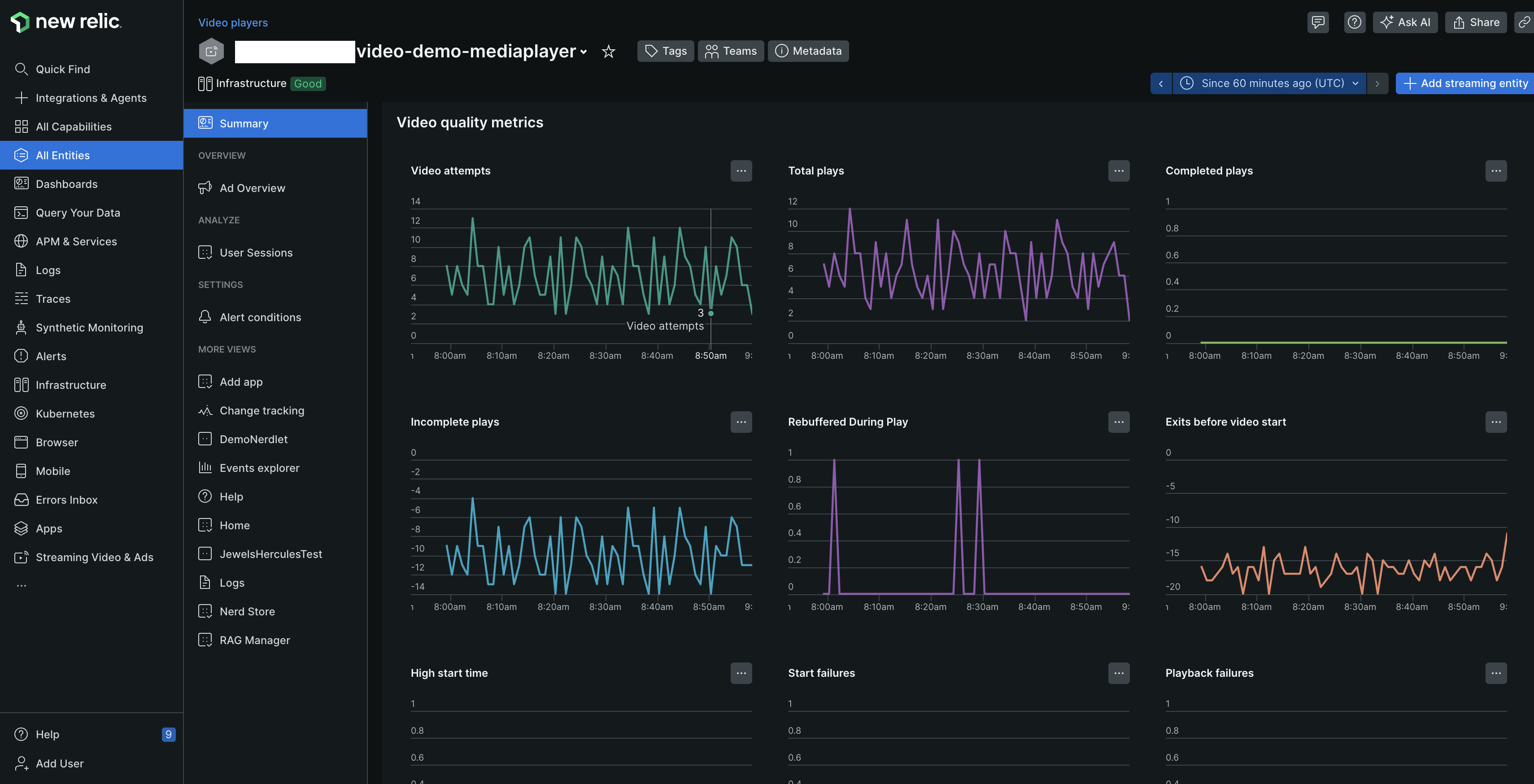
Característica adicional
Obtenga información detallada sobre las métricas de Calidad de video haciendo clic en el ícono de puntos suspensivos a la derecha de las métricas. Consideremos un ejemplo, como usuario, le gustaría ver detalles relacionados con Intentos de video.
- En el gráfico Video attempts , debajo de la métrica Video quality , haga clic en el ícono de puntos suspensivos.
- Puede realizar las siguientes acciones:
Acción | Descripción | Imagen |
|---|---|---|
Expandir | Amplíe los datos para ver detalles en profundidad. | 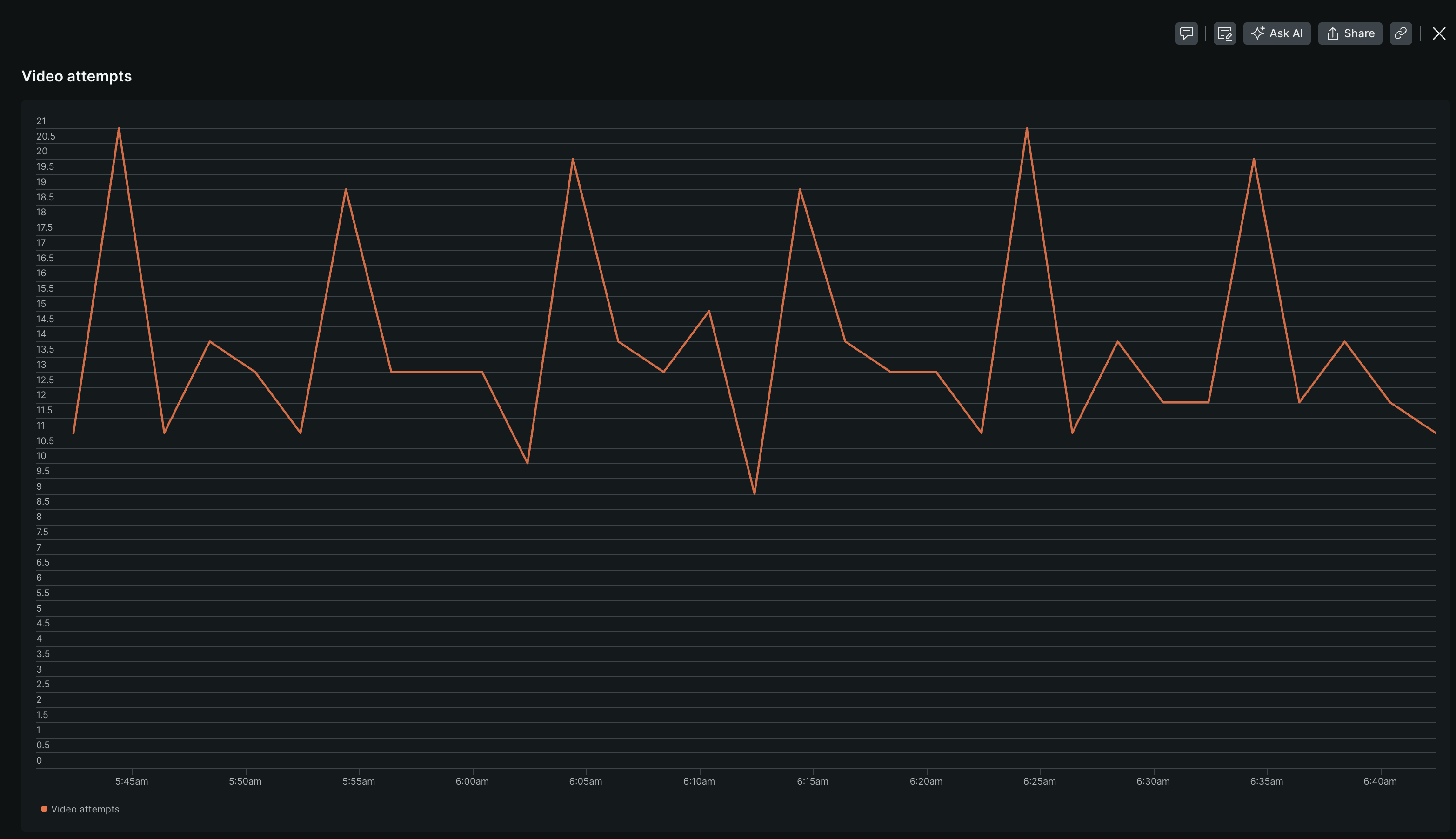 |
Agregar al dashboard | Agrega widget a un dashboardexistente o crea uno nuevo. |  |
Crear una condición de alerta | Crea una condición de alerta para medir el conjunto de eventos con respecto a un umbral definido y abrir un evento de alerta cuando se cumpla el umbral durante una ventana de tiempo especificada. | 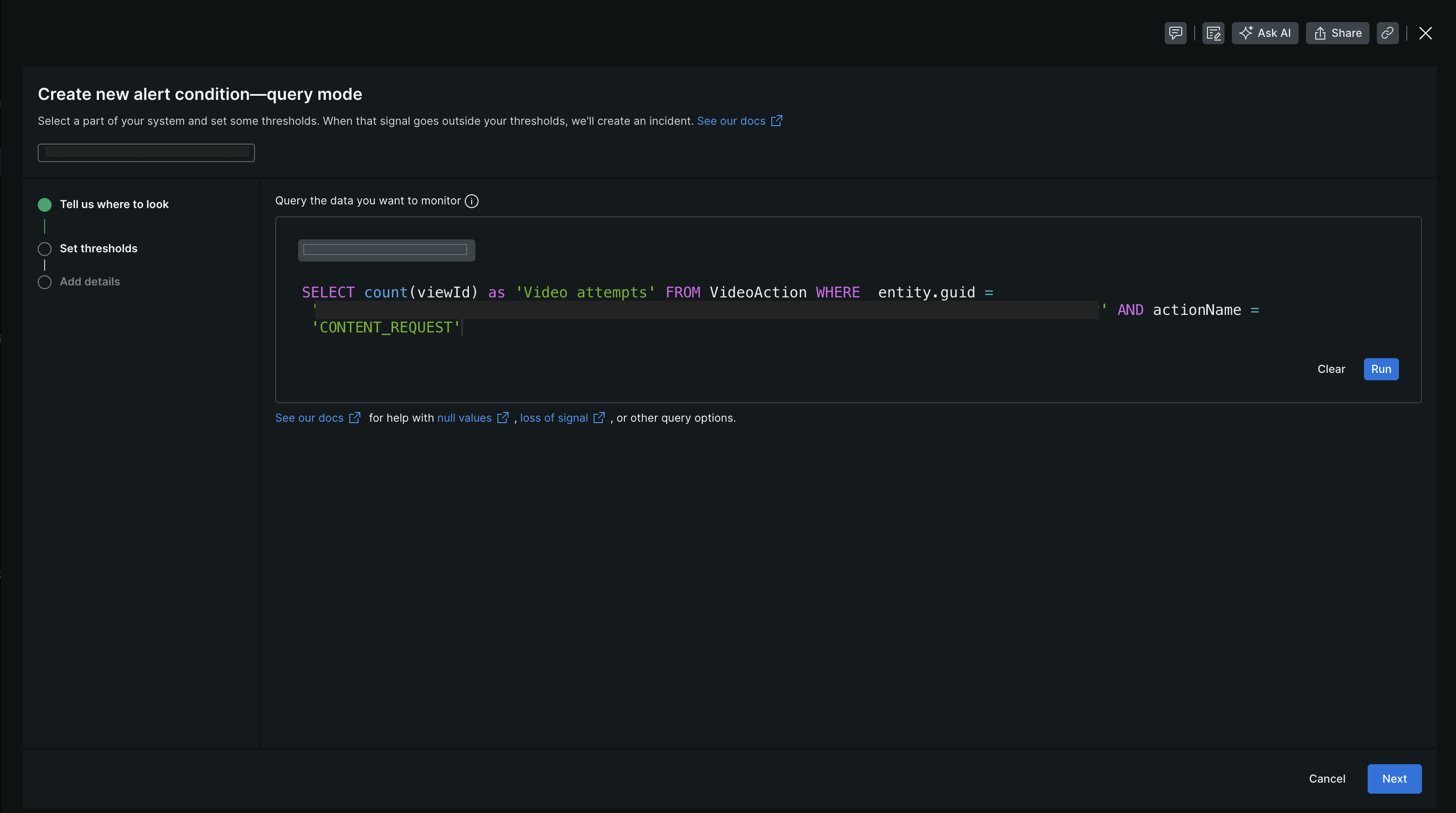 |
Predecir tendencias | Generar una predicción del gráfico empleando la consulta NRQL. Por ejemplo, generar un serial temporal de eventos de 1 día y compararla con la de hace 1 semana. | 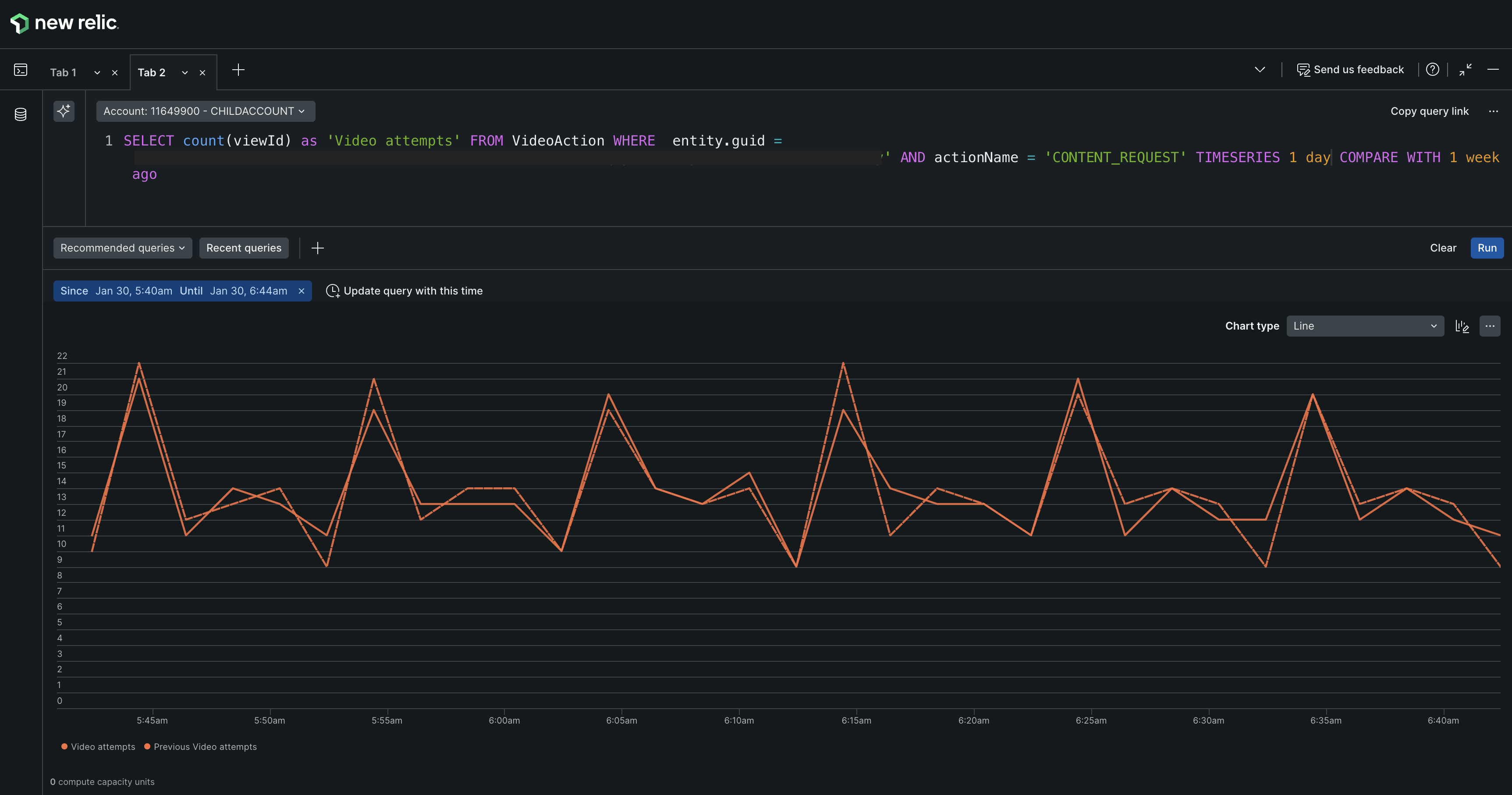 |
Obtener como imagen | Descarga el gráfico como imagen y comparte el enlace con tu equipo. | |
Ver consulta | Genere la consulta NRQL para el gráfico. | 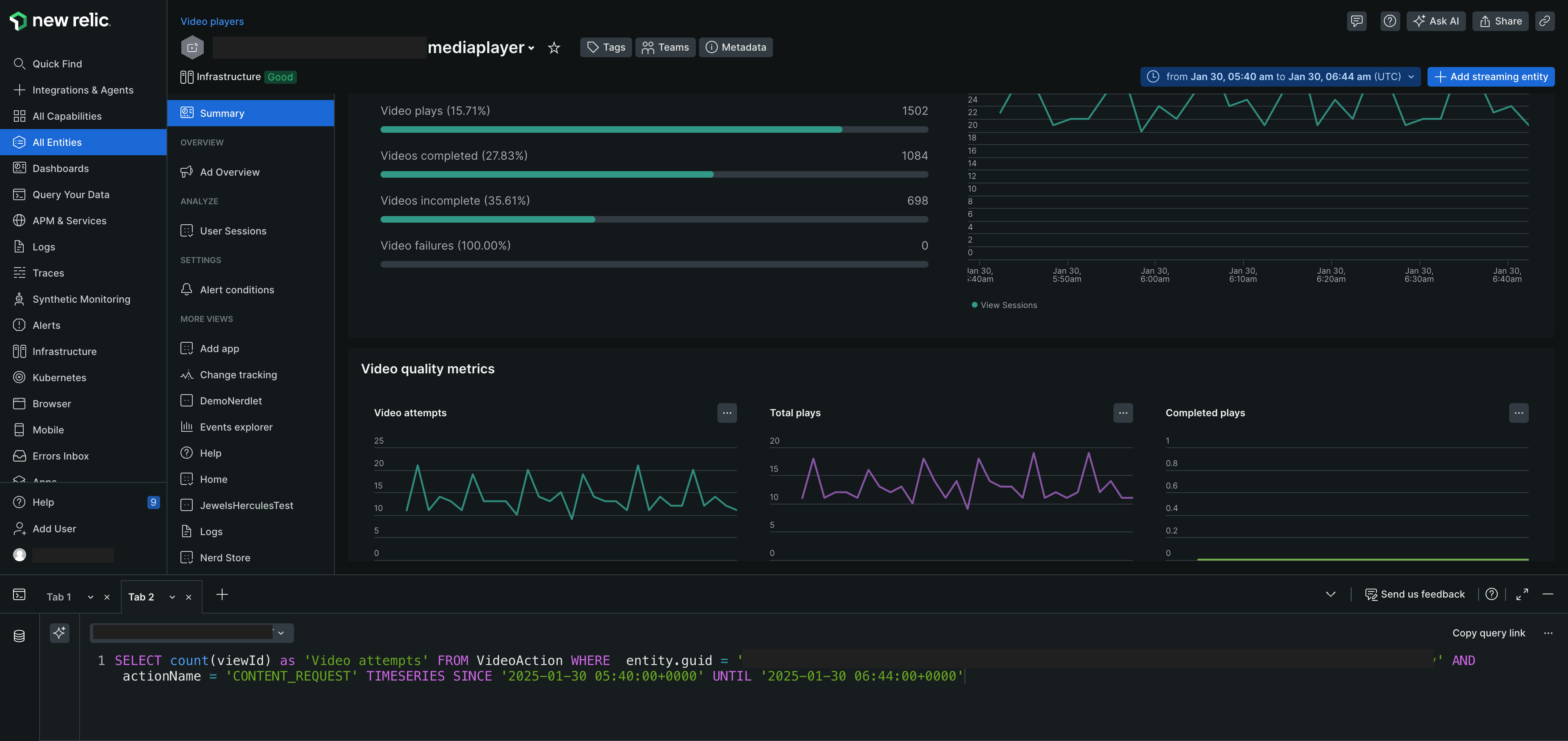 |
Dimensiones KPI
Explore y analice el tráfico en profundidad empleando múltiples parámetros, incluida la plataforma y el nombre del reproductor de video. Obtenga información valiosa sobre los hábitos de visualización de los clientes, como el porcentaje de clientes que miran contenido específico, la resolución con la que se ven los videos e información detallada sobre la versión del sistema operativo del dispositivo.
Plataforma: El tipo de dispositivo, por ejemplo, Roku, navegador, Android o dispositivo iOS.
Versión del sistema operativo: la versión del sistema operativo del dispositivo. Si está empleando un dispositivo Android o iOS, se mostrará la versión del sistema operativo.
Nombre del reproductor de video: el nombre del reproductor de video empleado para reproducir el video.
ISP: El proveedor de servicios de Internet (ISP) empleado por el espectador.
Región: La ubicación geográfica del espectador.
Resolución de video: la resolución del video reproducido por el espectador.
Agregar entidad de transmisión
Por defecto, la página Entidades de streaming muestra todas las entidades asociadas a la cuenta. Sin embargo, si desea crear una nueva entidad de streaming:
- Haga clic en + Add streaming entity, en la esquina superior derecha de la página.
- Seleccione el tipo de aplicación que desea monitorear. Ver Instalar el agente de video
¿Que sigue?
- Ver descripción general de anuncios para una aplicación/plataforma específica.
- Ver sesiones de usuario para una aplicación/plataforma específica.
- Ver condición de alerta para una aplicación/plataforma específica.