Descripción general
La configuración de la aplicación proporciona la configuración para su monitoreo de video en streaming & anuncios para una aplicación específica. Configure la puntuación de QoE (Calidad de la experiencia), seleccione qué KPIs mostrar, establezca umbrales de calidad y elija qué gráficos de métricas aparecen en las páginas de resumen, descripción general del video y descripción general de los anuncios de su aplicación.
Sugerencia
Este documento cubre la configuración de una sola aplicación. La configuración en este nivel se aplica solo a esta aplicación de streaming específica.
Para las configuraciones a nivel de cuenta que se aplican a todas las plataformas, consulte Configuración de la aplicación (todas las plataformas).
Acerca de la configuración de la aplicación
La configuración de la aplicación se encuentra dentro de una entidad específica en Settings > Application y contiene cuatro secciones principales de configuración:
- Estado de las puntuaciones del índice de salud de QoE: Establezca los umbrales de nivel de estado (Bueno/Advertencia/Crítico) que determinan los indicadores de color en la tarjeta del índice de salud de QoE
Importante
La función QoE está actualmente en vista previa pública. Para habilitarlo, por favor contacte al equipo de Ventas.
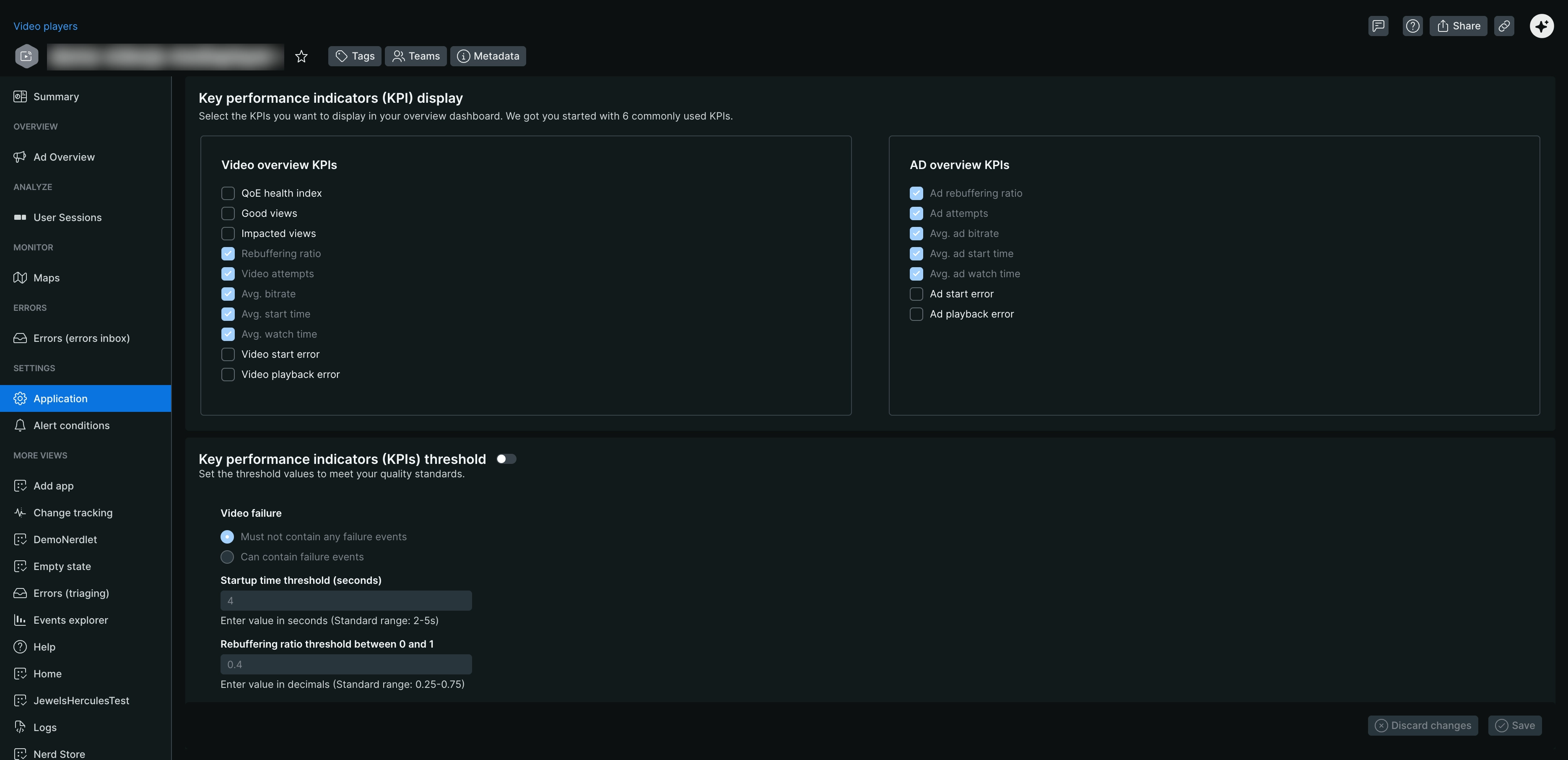
- Visualización de indicadores clave de rendimiento (KPI): Seleccione qué tarjetas de KPI aparecen en las páginas de resumen, vista general de video y vista general de anuncios
- Umbral de indicadores clave de rendimiento (KPI): Defina umbrales de calidad que determinan una sesión de visualización "Buena" vs. "Afectada"
- Gráficos de métricas de calidad: Elija qué gráficos de tendencias aparecen en las secciones de métricas de calidad de video y métricas de calidad de anuncios
Requisitos previos
- Agente de streaming instalado en navegador, Android, iOS o Roku
- Rol de administrador o usuario estándar
- Retención de datos: 30 días
Acceder a la configuración de la aplicación
- Ir a one.newrelic.com > All Capabilities > Streaming Video & Ads > Streaming Entities
- Seleccione la aplicación que desea configurar
- Seleccione Application del menú de configuración
Importante
Asegúrate de estar dentro del contexto de la entidad específica. Los ajustes configurados aquí se aplican solo a esta aplicación.
¿Qué es el índice de salud de QoE?
El índice de salud de la calidad de la experiencia (QoE) proporciona un único porcentaje que representa el estado general del streaming para esta aplicación. Una sesión es Good solo si cumple con TODOS los umbrales de calidad; no cumplir con un solo umbral hace que esté Impacted.
Fórmula: QoE health index = (Number of Good view sessions / Total number of attempts) × 100
Quién debería leer esto
Desarrolladores de aplicaciones: Configure estándares de calidad y visualizaciones de KPI específicos para las características de su aplicación
Gerentes de producto: Establezcan umbrales de calidad específicos de la aplicación para evaluar si su aplicación cumple con los objetivos de calidad
Equipos de soporte: Solucionar problemas utilizando el índice de salud de QoE y los KPI seleccionados
Ingenieros de operaciones: Monitorear métricas de calidad específicas de la aplicación
Configurar los niveles de estado del índice de salud de QoE
Configura tres niveles de estado con indicadores codificados por colores para mostrar el estado del streaming de un vistazo. Estos umbrales determinan cuándo la tarjeta del índice de estado de QoE se muestra en verde (Bueno), amarillo (Advertencia) o rojo (Crítico).
Nivel de estado
Umbral recomendado
Good (Verde)
Puntuación mayor al 80%
Warning (Amarillo)
Puntuación 60 - 80%
Critical (Rojo)
Puntaje menor al 60%
Para configurar:
Ingresa tus porcentajes deseados
Haz clic en Save
Estos umbrales se aplican solo a esta aplicación. La tarjeta del índice de salud de QoE en la página de resumen de esta aplicación se mostrará con el color correspondiente.
Sugerencia
La tarjeta del Índice de salud de QoE (incluidas las tarjetas relacionadas con QoE, como las tarjetas de vista de Afectados y Buenos) se puede activar o desactivar desde la configuración de la aplicación.
Seleccione los KPI para mostrar
Elige qué tarjetas de KPI aparecen en las páginas de resumen, descripción general del video y descripción general de anuncios de esta aplicación.
KPIs de resumen disponibles:
| KPIs de video | KPIs de anuncios |
|---|---|
| Tasa de rebuffering | Proporción de rebuffering de anuncios |
| Intentos de video | Intentos de anuncios |
| Tasa de bits promedio | Tasa de bits prom. del anuncio |
| Hora de inicio promedio | Tiempo prom. de inicio del anuncio |
| Tiempo prom. de visualización | Tiempo prom. de visualización de anuncios |
| Falla de inicio de video | Falla de inicio del anuncio |
| Falla en la reproducción de video | Falla en la reproducción del anuncio |
Para configurar:
- Marque las casillas de los KPI que desea mostrar
- Haz clic en Save
Configurar umbrales de calidad
Define los umbrales de calidad para una sesión de visualización Good para esta aplicación. Una sesión debe cumplir con TODOS los umbrales para ser clasificada como Good. Incumplir cualquier umbral hace que esté Impacted. Estos umbrales determinan el cálculo del índice de salud de QoE para esta aplicación.
Umbral de falla de video
Elija si una sesión Good puede contener eventos de falla:
No debe contener ningún evento de falla (recomendado)
Puede contener eventos de falla
Umbral de tiempo de inicio (segundos)
Tiempo máximo aceptable para que se muestre el primer fotograma.
Rango estándar: 2 - 5 segundos
Recomendado: menos de 5 segundos
Umbral de la tasa de rebuffering (%)
Recarga de búfer máxima aceptable como porcentaje del tiempo total de reproducción.
Rango estándar: 0.25 - 1.0%
Recomendado: menos del 0.4%
Ingrese el valor en decimales (p. ej., 0.4 para 0.4%)
Umbral de tiempo de recarga de búfer (segundos)
Tiempo total máximo aceptable de recarga del búfer durante una sesión.
Rango estándar: 15 - 30 segundos
Recomendado: menos de 2 segundos
Umbrales de tasa de bits promedio por tipo de dispositivo
Configure la tasa de bits mínima aceptable para cada tipo de dispositivo.
Tipo de dispositivo
Rango recomendado
Explicación
Dispositivos móviles (Kbps)
2,000 - 4,000 Kbps
Para la estabilidad de la red en conexiones móviles
Dispositivos de escritorio (Kbps)
3,000 - 5,500 Kbps
Para un rendimiento sostenido a 1080p
Dispositivos de TV (Kbps)
7,000 - 9,500 Kbps
Para una calidad HD/4K óptima
Para configurar:
Ingresa los valores deseados en cada campo de umbral
Haz clic en Save
Sugerencia
Comience con los valores recomendados y ajústelos según el contenido específico, la audiencia y las condiciones de red de esta aplicación. Monitoree cómo los cambios de umbral afectan sus proporciones de sesiones Good vs. Impacted.
Seleccionar gráficos de métricas de calidad
Elige qué gráficos de tendencias aparecen en las secciones de métricas de calidad de video y métricas de calidad de anuncios de las páginas de descripción general de esta aplicación.
Gráficos de métricas de calidad disponibles:
| Métricas de calidad de video | Métricas de calidad de anuncios |
|---|---|
| Tasa de bits promedio | Tasa de bits promedio del anuncio |
| Abandono | Abandonos de anuncios |
| Tasa de bits máxima promedio | Tasa de bits máxima promedio del anuncio |
| Tasa de bits inicial promedio | Tasa de bits inicial promedio del anuncio |
| Tiempo promedio de visualización | Tiempo promedio de visualización de anuncios |
| FPS promedio | FPS promedio |
| Cambios de tasa de bits | Cambios de tasa de bits |
| Reproducciones completadas | Anuncios completados |
| Tasa de recarga de búfer inducida por la conexión | Tasa de recarga de búfer inducida por la conexión |
| Sale antes de que comience el video | Salidas antes del inicio del anuncio |
| Tiempo de inicio alto | Anuncios con tiempo de inicio alto |
| Fallas de reproducción | Fallas en la reproducción de anuncios |
| Fallas de inicio | Fallas de inicio de anuncios |
| Recargado en búfer durante la reproducción | Anuncios almacenados nuevamente en búfer durante la reproducción |
| Total de jugadas | Total de reproducciones de anuncios |
| Intentos de video | Intentos de anuncios |
Para configurar:
- Marque las casillas de los gráficos que desea mostrar.
- Haz clic en Save
Ver ajustes configurados
Sus selecciones aparecen en las páginas de esta aplicación:
- Tarjeta del índice de salud de QoE: Se muestra con el color (verde/amarillo/rojo) según los umbrales de su nivel de estado
- Tarjetas de KPI seleccionadas: Solo aparecen los KPIs habilitados
- Gráficos de métricas de calidad: Solo los gráficos seleccionados aparecen en la sección de métricas de calidad de video
Para ver su configuración, vaya a one.newrelic.com > All Capabilities > Streaming Video & Ads > Streaming Entities, seleccione la aplicación y vea la página de resumen.
Casos de uso por rol
Como desarrollador de aplicaciones
Configure estándares de calidad específicos para su aplicación. Establece umbrales basados en el tipo de contenido de tu aplicación, las expectativas de la audiencia y los dispositivos de destino. Ajuste con el tiempo a medida que optimiza su aplicación.
Como gerente de producto
Monitoree si la aplicación cumple con sus objetivos de calidad. Compare métricas antes y después de lanzar actualizaciones. Filtre por appVersion para evaluar si las nuevas versiones mejoraron la calidad.
Como miembro del equipo de soporte
Utilice el índice de salud de QoE para investigar los problemas reportados por los usuarios. Ver las sesiones afectadas para entender problemas específicos. Realice un seguimiento de si los problemas se resuelven después de implementar correcciones.
Como ingeniero de operaciones
Monitoree el índice de salud de QoE específico de la aplicación. Usa dimensiones (como región o ISP) para identificar qué áreas experimentan problemas. Vea los gráficos de métricas seleccionados para comprender las tendencias de calidad.
Acceso a datos mediante la API de NerdGraph
Accede al índice de salud de QoE y a las métricas relacionadas de forma programática a través de la API de NerdGraph. Las métricas disponibles incluyen el porcentaje del índice de estado de QoE, el recuento de vistas Good e Impacted, y el índice de estado de QoE filtrado por atributos como el tipo de dispositivo, la región o el ISP.
Que sigue
- Consulta el Resumen para ver tu índice de salud de QoE configurado y las tarjetas de KPI
- Consulta Sesiones de usuario para investigar las sesiones de visualización individuales afectadas
- Configura los Ajustes de la aplicación (Todas las plataformas) para las configuraciones a nivel de cuenta.
- Consulta el Resumen de anuncios para monitorear el rendimiento de los anuncios
- Obtenga más información sobre las Alertas para recibir notificaciones cuando la QoE caiga por debajo de los umbrales.